Stripe로 QR 메뉴에서 온라인 결제 받기
메뉴에서 주문할 때 고객이 온라인으로 결제하길 원하시나요? Restsify에서는 자신의 Stripe 계정을 연결해 온라인 결제를 활성화하고 배달 또는 포장 주문의 결제를 Stripe 계정으로 바로 받을 수 있습니다.
이 기능은 무료 플랜에서도 사용 가능합니다. Restsify는 현재 거래 수수료를 부과하지 않으며, 결제 성공 시에는 표준 Stripe 결제 처리 수수료만 부과됩니다.
메뉴에서 바로 받는 온라인 결제
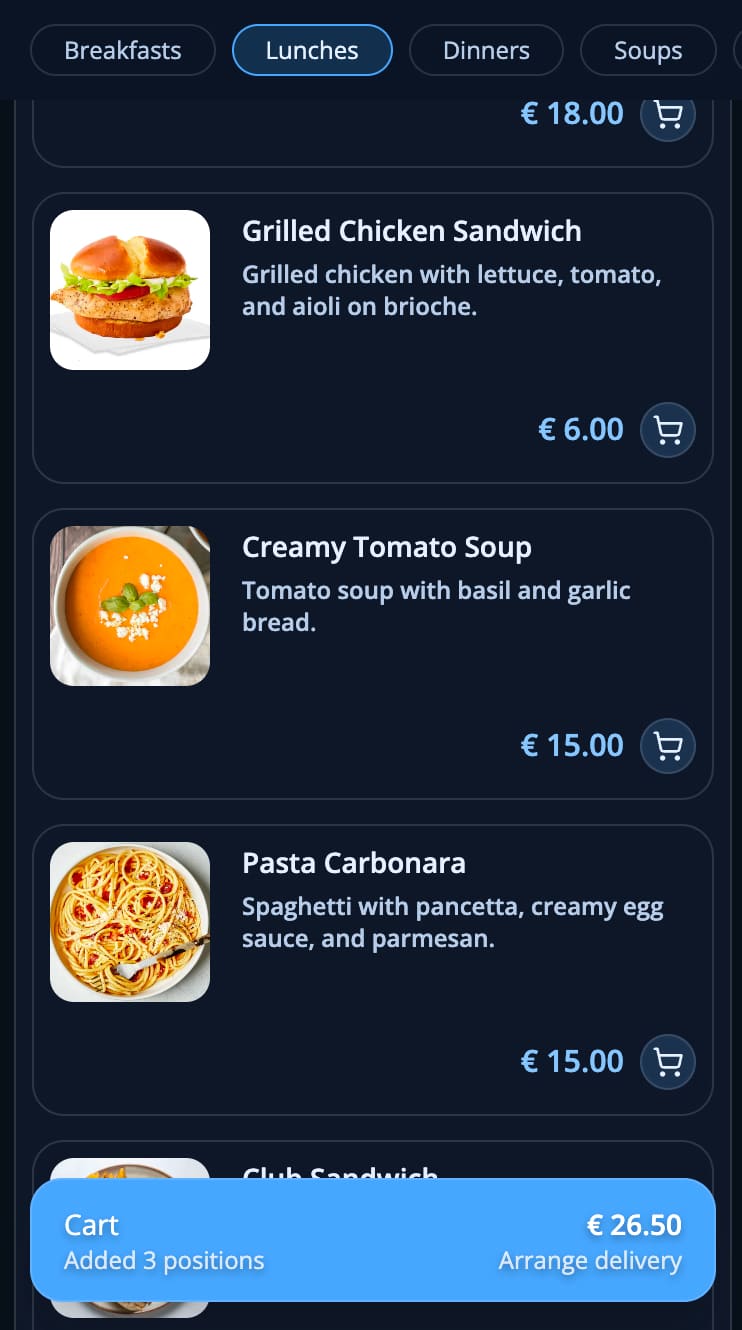
Restsify 메뉴는 단순히 상품과 가격을 보여주기 위한 것만이 아닙니다. 고객은 메뉴를 열고, 장바구니에 상품을 담고, 배달 또는 포장을 선택한 뒤 결제 단계에서 온라인으로 결제할 수 있습니다.
결제는 Stripe에서 처리됩니다. 연결된 Stripe 계정은 귀하의 것이므로 Stripe 대시보드에서 결제 내역, 정산, 설정을 직접 확인할 수 있습니다.
- 고객은 QR 코드나 개인 링크로 메뉴를 열 수 있습니다
- 온라인 결제는 배달 및 포장 주문에 사용할 수 있습니다
- 결제 금액은 연결된 귀하의 Stripe 계정으로 입금됩니다
- Restsify는 현재 거래 수수료를 받지 않습니다
누가 사용할 수 있나요?
온라인 결제는 메뉴나 단순한 상품 목록으로 판매하는 모든 비즈니스에 유용합니다. 대형 온라인 쇼핑몰이 필요하지 않습니다. 명확한 메뉴와 가격, 주문 옵션, 고객이 결제할 수 있는 수단만 있으면 됩니다.
특히 맞춤형 웹사이트를 먼저 제작하지 않고도 온라인 주문을 시험해보고 싶은 신규·성장 중인 사업체에 유용합니다.
- 식당, 카페, 바, 제과점 및 배달업
- 꽃집 및 소규모 지역 상점
- 시샤(훅카) 라운지 및 기타 메뉴 기반 사업체
- 이제 막 시작하는 소규모 배달 프로젝트
Stripe Connect는 어떻게 작동하나요?
리소스 주문 설정에서 Stripe Connect를 통해 자신의 Stripe 계정을 연결합니다. 연결하면 해당 리소스의 결제 시 온라인 결제가 가능해집니다.
고객이 결제하면 Stripe가 결제를 처리하고 Stripe의 지급 설정에 따라 금액을 귀하의 Stripe 계정으로 보냅니다. 은행 계좌와 지급 설정은 Stripe에서 선택할 수 있습니다.
- Restsify 리소스 설정에서 Stripe 연결
- Stripe 온보딩 양식 작성
- Stripe에 사업자 정보와 지급 정보를 추가
- Stripe 대시보드에서 결제 및 지급을 관리
고객 결제 옵션
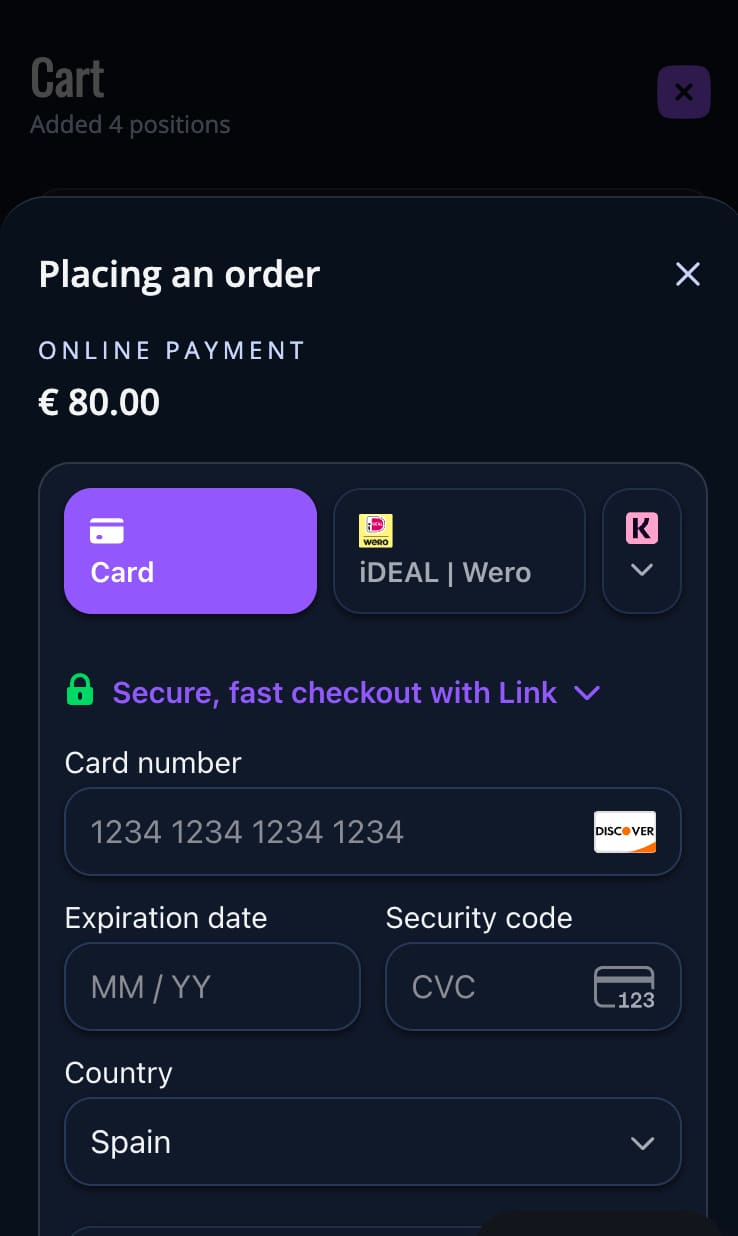
온라인 결제를 다른 결제 방식과 함께 제공할 수 있습니다. 고객마다 선호하는 결제 방식이 다르기 때문에 중요합니다.
예를 들어, 어떤 고객은 온라인으로 카드 결제하고, 다른 고객은 배달 시 현금으로 결제하며, 또 다른 고객은 단말기를 통해 배달원에게 카드로 결제할 수 있습니다.
- Stripe를 통한 온라인 카드 결제
- 사용 가능할 경우 Stripe Link, Apple Pay, Google Pay 및 현지 결제 수단
- 배달 또는 픽업 시 현금 결제
- 배달 시 또는 매장 내 단말기를 통한 카드 결제
설정 방법
- Restsify 계정을 생성하고 플랜을 선택하세요. 온라인 결제는 무료 플랜에서도 이용 가능합니다. 또한 요금제를 비교할 수 있습니다.
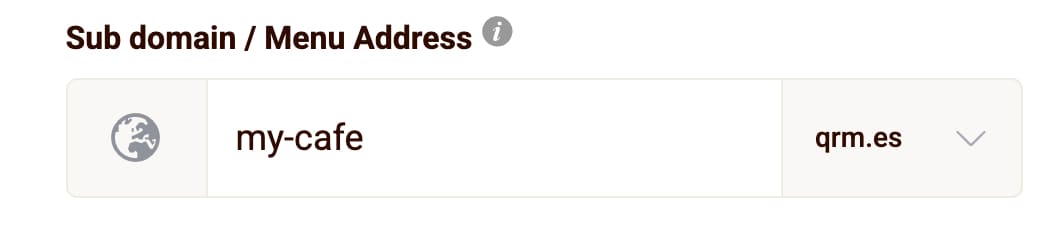
- 비즈니스용 리소스를 생성하고 개인 메뉴 주소를 선택하세요. 예를 들어 cafe.qrm.es 같은 짧은 주소를 사용할 수 있습니다. 개인화된 메뉴 도메인에 대해 자세히 읽어보세요.
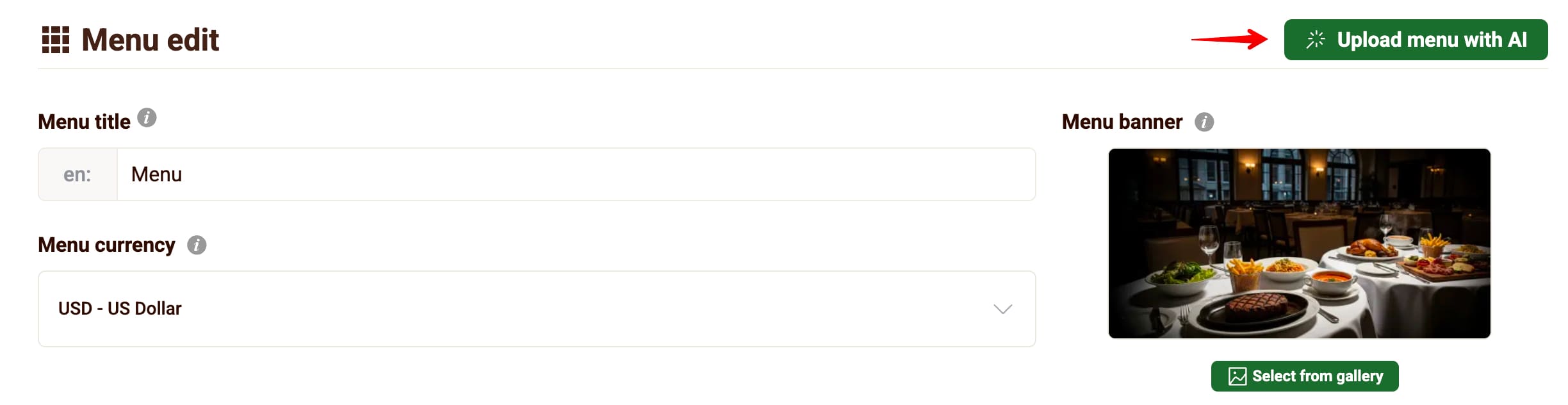
- 메뉴 추가: 사진이나 PDF에서 가져오거나 수동으로 작성하세요.
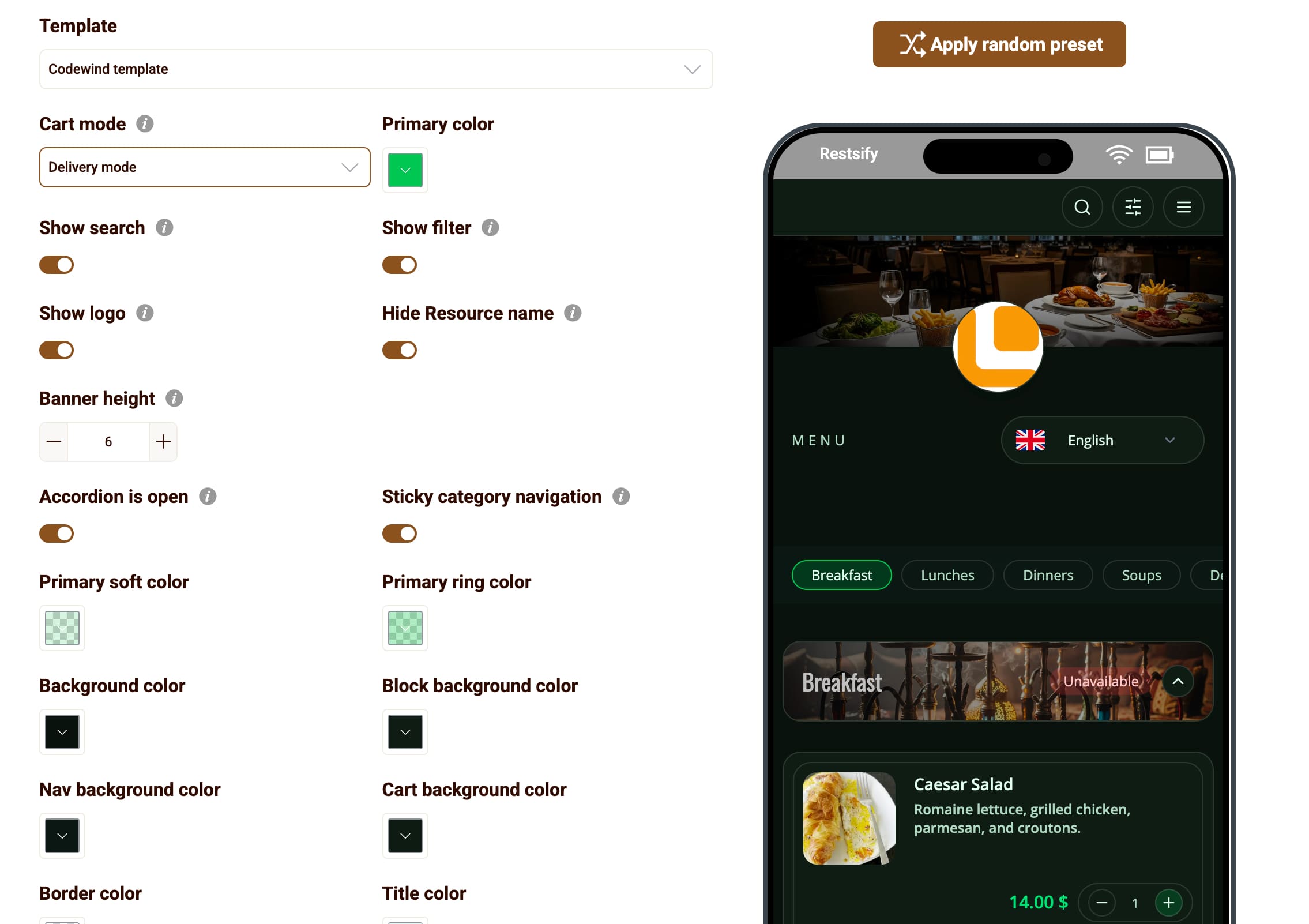
- 메뉴 템플릿을 선택하고 색상, 글꼴, 로고, 이미지 및 레이아웃을 설정하세요. 메뉴 템플릿에 대해 자세히 알아볼 수 있습니다.
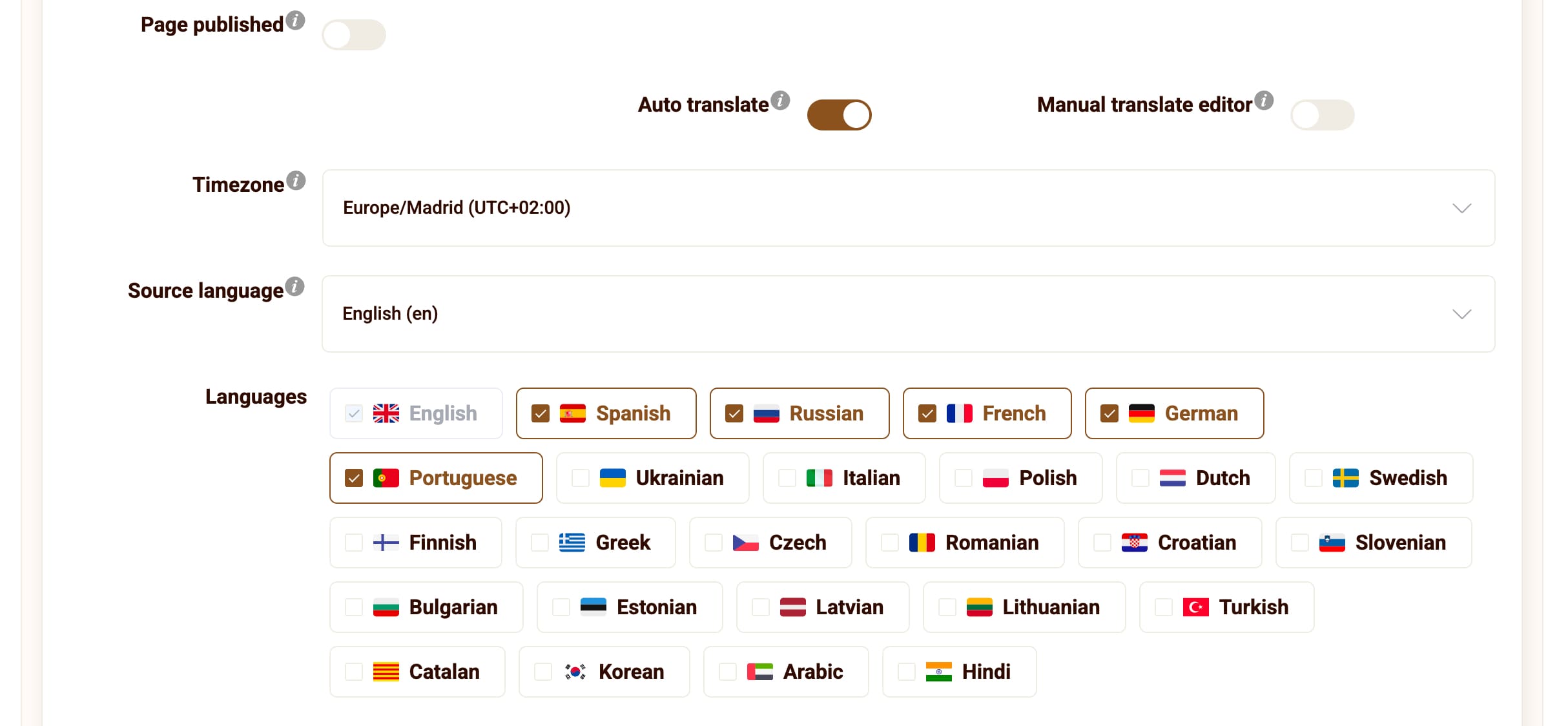
- 고객의 언어가 다양하다면 메뉴 번역을 활성화하세요. AI 다국어 메뉴에 대해 자세히 알아보세요.
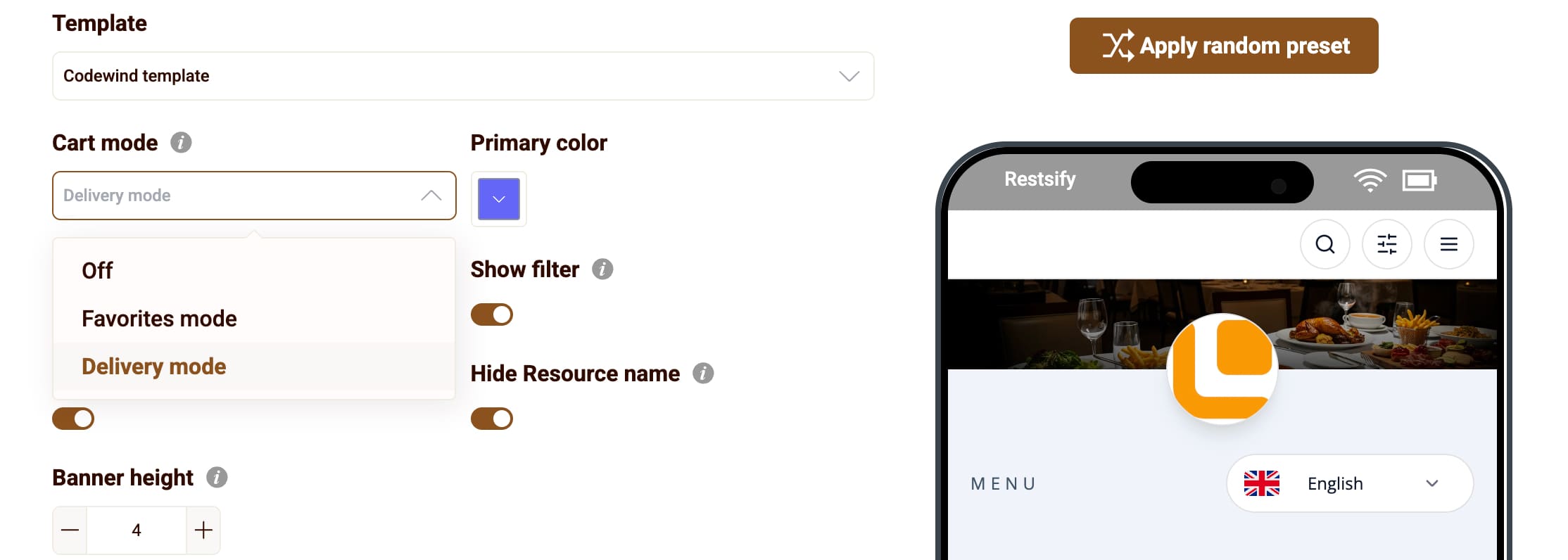
- 템플릿 설정을 열고 선택한 템플릿에서 배달 또는 주문 모드를 활성화하세요. 그래야 고객이 장바구니와 결제 기능을 사용할 수 있습니다.
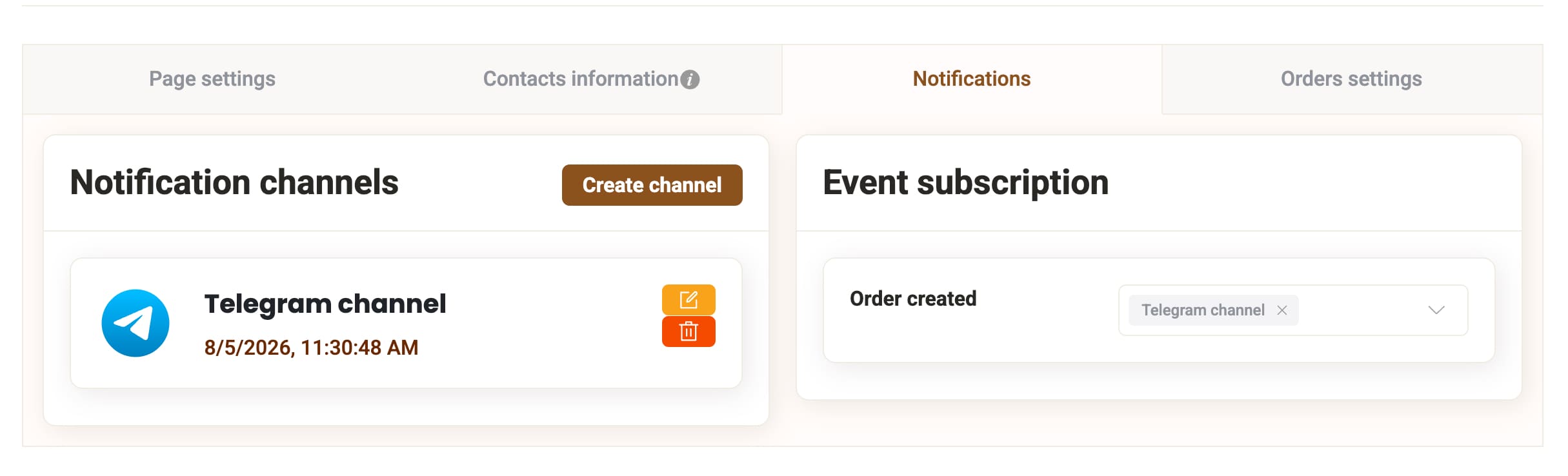
- 리소스 설정을 열고 새 주문 알림을 받으려면 Telegram 알림을 연결하세요.
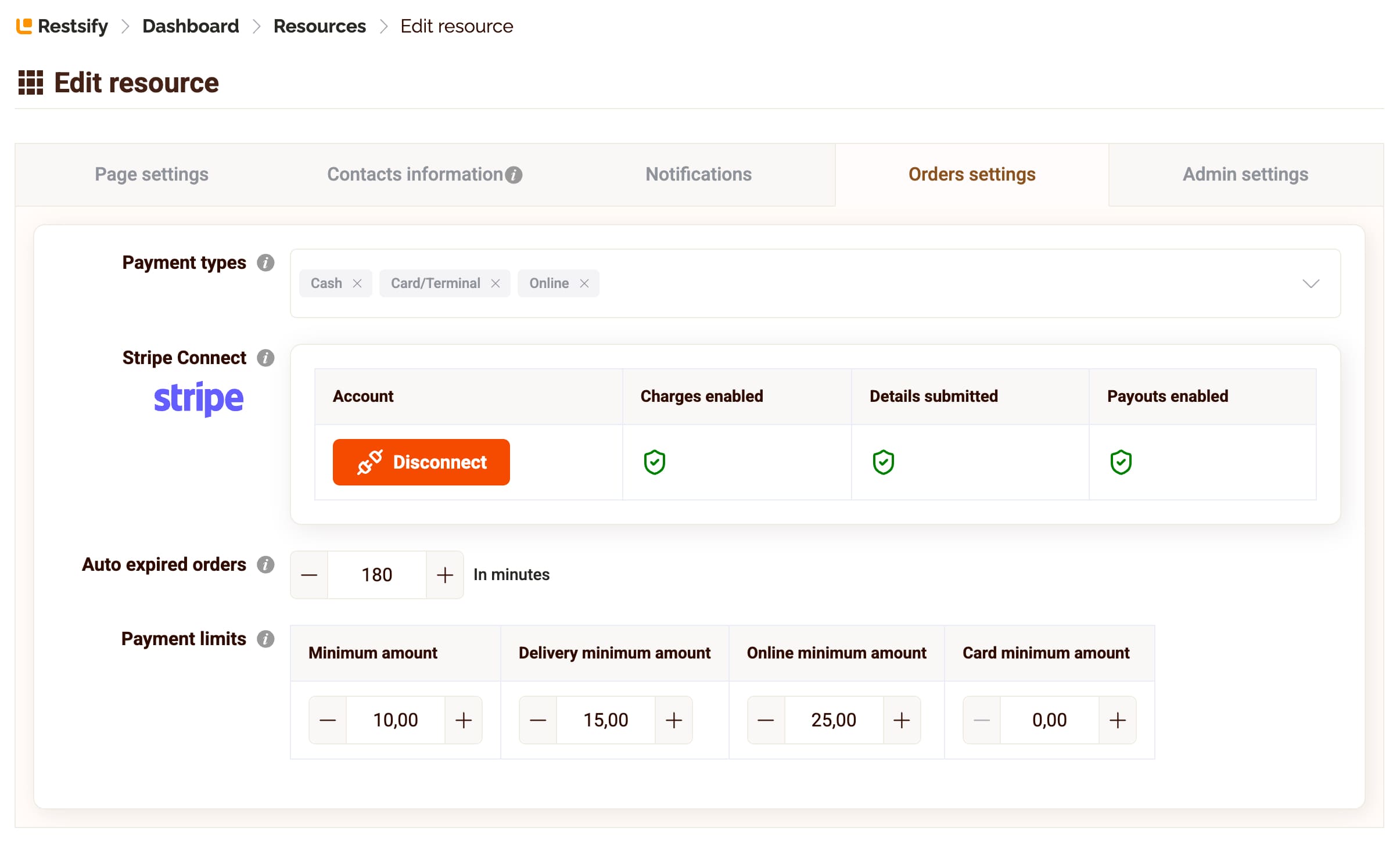
- 주문 설정을 열고 결제 유형을 선택하세요: 현금, 카드(또는 단말기), 온라인 결제.
- 필요한 경우 주문 한도를 설정하세요: 최소 주문 금액, 배달 최소 금액, 온라인 결제 최소 금액, 카드/단말기 최소 금액.
- Stripe Connect 버튼을 클릭해 Stripe 온보딩을 완료한 후 Restsify로 돌아오세요.
- 개인 링크나 QR 코드를 공개하세요. 고객은 QR 코드를 스캔하거나 링크를 직접 열어 배달 또는 픽업을 주문하고 온라인으로 결제할 수 있습니다.

배달, 픽업 및 주문 관리
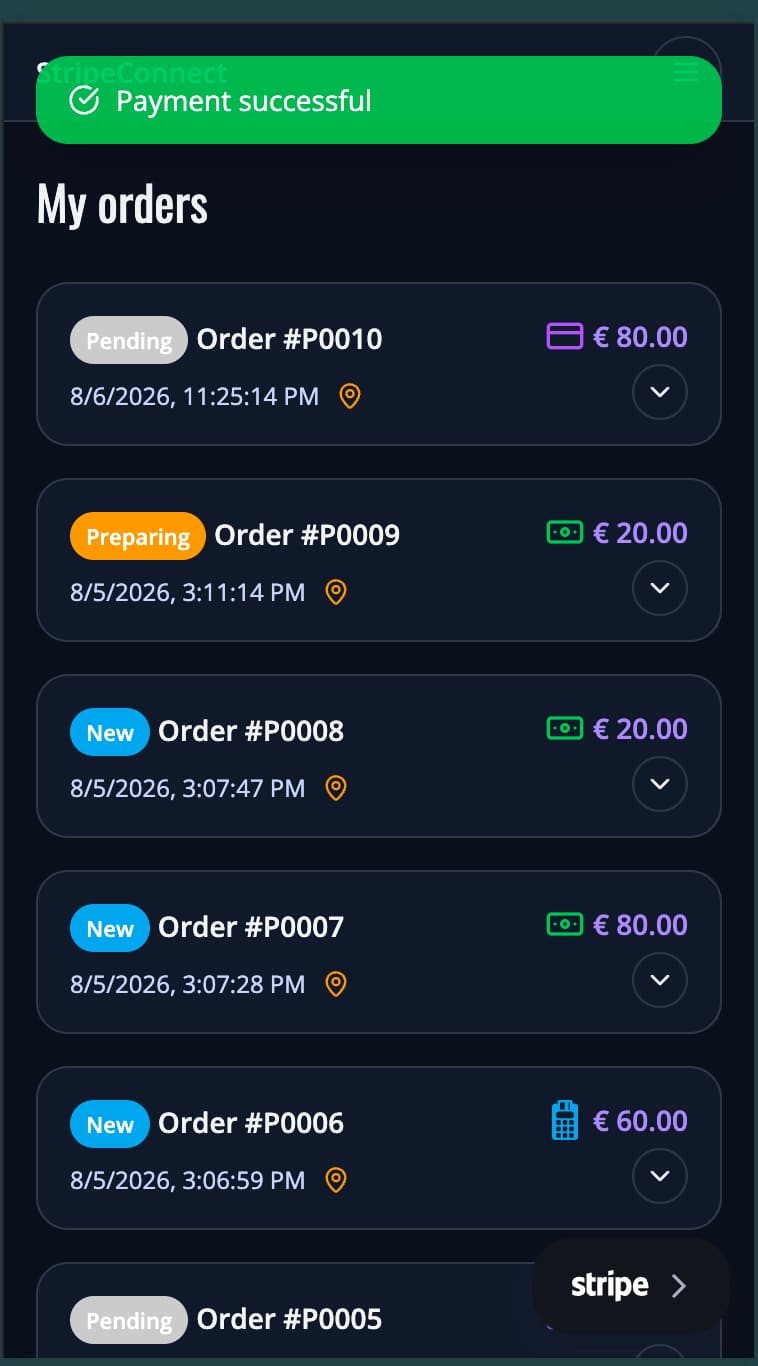
온라인 결제는 주문 흐름의 일부입니다. Restsify에서는 주문을 수락하거나 거부하고, 진행 중으로 이동시키며, 배달 중으로 표시하고, 완료 처리할 수 있습니다.
Telegram 알림과 버튼을 사용하면 주문 상태를 더 빠르게 관리할 수 있습니다. 배달 및 픽업에 대한 자세한 내용은 픽업 및 배달용 온라인 주문을 참고하세요.
- 대시보드의 주문 상태
- 새 주문에 대한 Telegram 알림
- 주문 수락, 거절 및 진행
- 처리되지 않은 주문의 자동 만료
- 가짜 또는 원치 않는 주문에 대한 사용자 차단
무료 플랜 및 수수료
Stripe Connect를 통한 온라인 결제는 무료 Restsify 플랜에서도 이용할 수 있습니다. 무료 플랜에는 광고와 트래픽 제한이 없으며, 주요 제한은 메뉴 항목 수입니다.
현재 Restsify는 거래에서 수수료를 받지 않습니다. Stripe는 표준 결제 처리 수수료를 부과하며, 정확한 수수료는 국가, 카드 종류 및 결제 수단에 따라 달라집니다. Stripe 계정에서 수수료를 확인할 수 있습니다.
- Free: 최대 25개 메뉴 항목
- Standard: 월 €9.99, 최대 150개 메뉴 항목
- Standard Plus: 월 €19.99, 사실상 무제한 메뉴 항목
- Stripe 수수료는 Restsify가 아닌 Stripe에 지불됩니다.
온라인 결제 받기 시작
메뉴를 만들고 템플릿에서 주문 기능을 활성화한 다음 Stripe Connect를 연결하고 QR 코드나 개인 링크를 공유하세요. 고객은 휴대폰으로 주문하고 결제 시 온라인으로 결제할 수 있습니다.
무료 Restsify 계정 만들기로 비즈니스용 간단한 온라인 메뉴를 시작하세요.