Online-Zahlungen in Ihrem QR-Menü mit Stripe
Möchten Sie, dass Kunden online zahlen, wenn sie über Ihr Menü bestellen? Mit Restsify können Sie Ihr eigenes Stripe-Konto verbinden, Online-Zahlungen aktivieren und Zahlungen für Liefer- oder Abholbestellungen direkt auf Ihr Stripe-Konto erhalten.
Das funktioniert auch im kostenlosen Tarif. Restsify erhebt derzeit keine Transaktionsgebühr. Sie zahlen nur die üblichen Stripe-Verarbeitungsgebühren für erfolgreiche Zahlungen.
Online-Zahlungen direkt aus Ihrem Menü
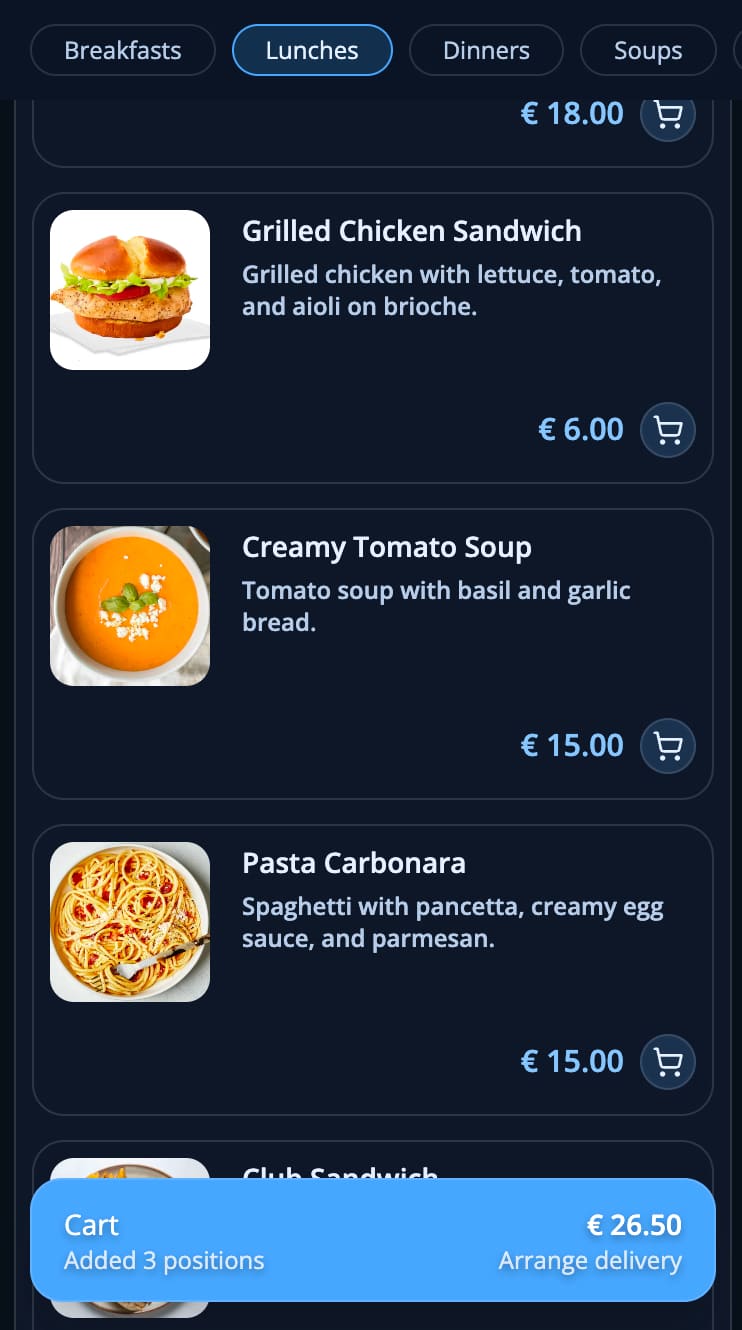
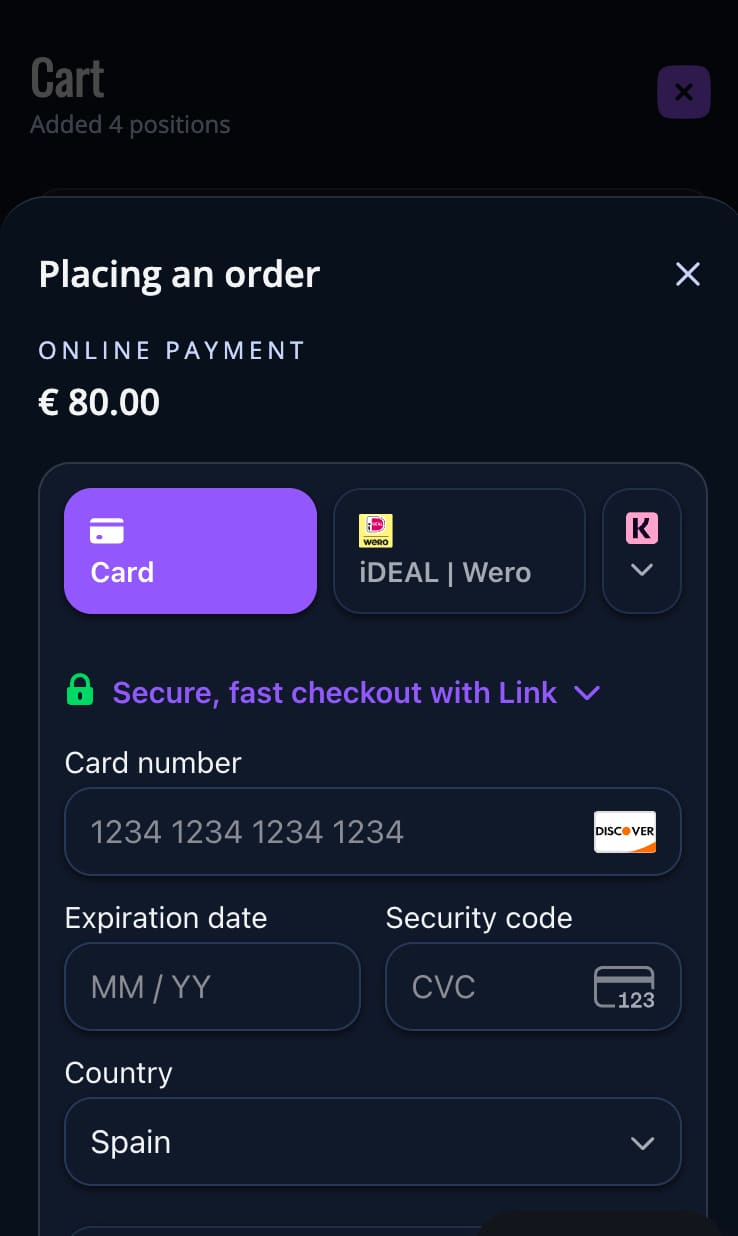
Restsify-Menüs zeigen nicht nur Produkte und Preise. Ihre Kunden können das Menü öffnen, Artikel in den Warenkorb legen, Lieferung oder Abholung wählen und beim Checkout online bezahlen.
Die Zahlung wird von Stripe verarbeitet. Das verbundene Stripe-Konto gehört Ihnen, sodass Sie Zahlungen, Auszahlungen und Einstellungen in Ihrem eigenen Stripe-Dashboard einsehen können.
- Kunden können das Menü per QR-Code oder über Ihren persönlichen Link öffnen
- Online-Zahlung kann für Liefer- und Abholbestellungen genutzt werden
- Das Geld geht auf Ihr verbundenes Stripe-Konto
- Restsify erhebt derzeit keine Transaktionsgebühr
Wer kann es nutzen?
Online-Zahlungen sind nützlich für jedes Unternehmen, das aus einem Menü oder einer einfachen Produktliste verkauft. Sie brauchen keinen großen Online-Shop. Sie benötigen ein klares Menü, Preise, Bestelloptionen und eine Möglichkeit für Kunden, zu bezahlen.
Besonders nützlich ist es für neue und wachsende Unternehmen, die Online-Bestellungen testen möchten, ohne zuerst für eine maßgeschneiderte Website zu bezahlen.
- Restaurants, Cafés, Bars, Bäckereien und Essenslieferdienste
- Blumenläden und kleine lokale Geschäfte
- Shisha-Lounges und andere menübasierte Betriebe
- Kleine Lieferprojekte, die gerade starten
Wie Stripe Connect funktioniert
In den Bestell-Einstellungen der Ressource verbinden Sie Ihr eigenes Stripe-Konto über Stripe Connect. Danach wird für diese Ressource die Online-Zahlung im Checkout verfügbar.
Wenn ein Kunde zahlt, verarbeitet Stripe die Zahlung und überweist das Geld entsprechend Ihren Auszahlungseinstellungen an Ihr Stripe‑Konto. Sie können Ihr Bankkonto und die Auszahlungseinstellungen in Stripe auswählen.
- Stripe in den Ressourceneinstellungen von Restsify verbinden
- Das Stripe-Onboarding-Formular ausfüllen
- Firmen- und Auszahlungsdaten in Stripe angeben
- Zahlungen und Auszahlungen in Ihrem Stripe‑Dashboard verwalten
Zahlungsoptionen für Kunden
Sie können Online‑Zahlungen zusammen mit anderen Zahlungsarten anbieten. Das ist wichtig, da unterschiedliche Kunden verschiedene Zahlungsarten bevorzugen.
Zum Beispiel zahlt ein Kunde online mit Karte, ein anderer bar bei Lieferung und ein weiterer per Karte an den Kurier über ein Terminal.
- Online‑Kartenzahlung über Stripe
- Stripe Link, Apple Pay, Google Pay und lokale Zahlungsmethoden, wenn verfügbar
- Barzahlung bei Lieferung oder Abholung
- Kartenzahlung per Terminal bei Lieferung oder vor Ort
So richten Sie es ein
- Erstellen Sie ein Restsify‑Konto und wählen Sie einen Tarif. Online‑Zahlungen sind bereits im kostenlosen Tarif verfügbar. Sie können auch Preispläne vergleichen.
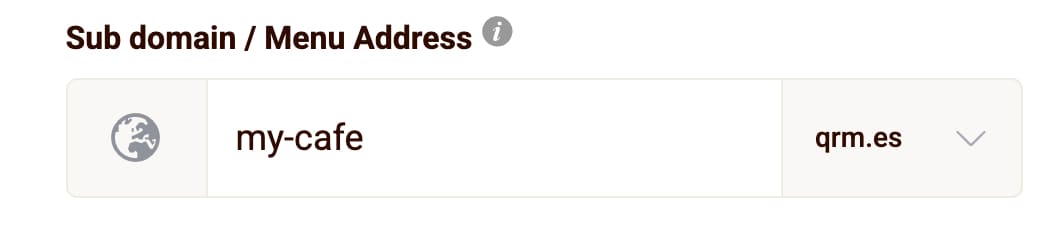
- Erstellen Sie eine Ressource für Ihr Unternehmen und wählen Sie eine persönliche Menüadresse. Zum Beispiel können Sie eine kurze Adresse wie cafe.qrm.es verwenden. Lesen Sie mehr über personalisierte Menüdomains.
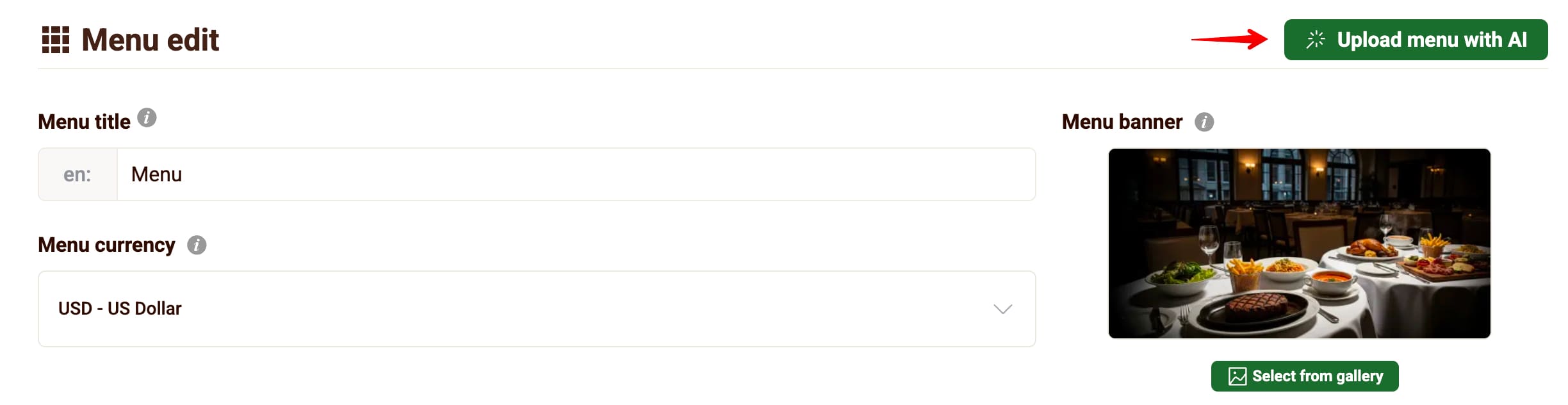
- Fügen Sie Ihr Menü hinzu: importieren Sie es aus Fotos oder PDF oder erstellen Sie es manuell.
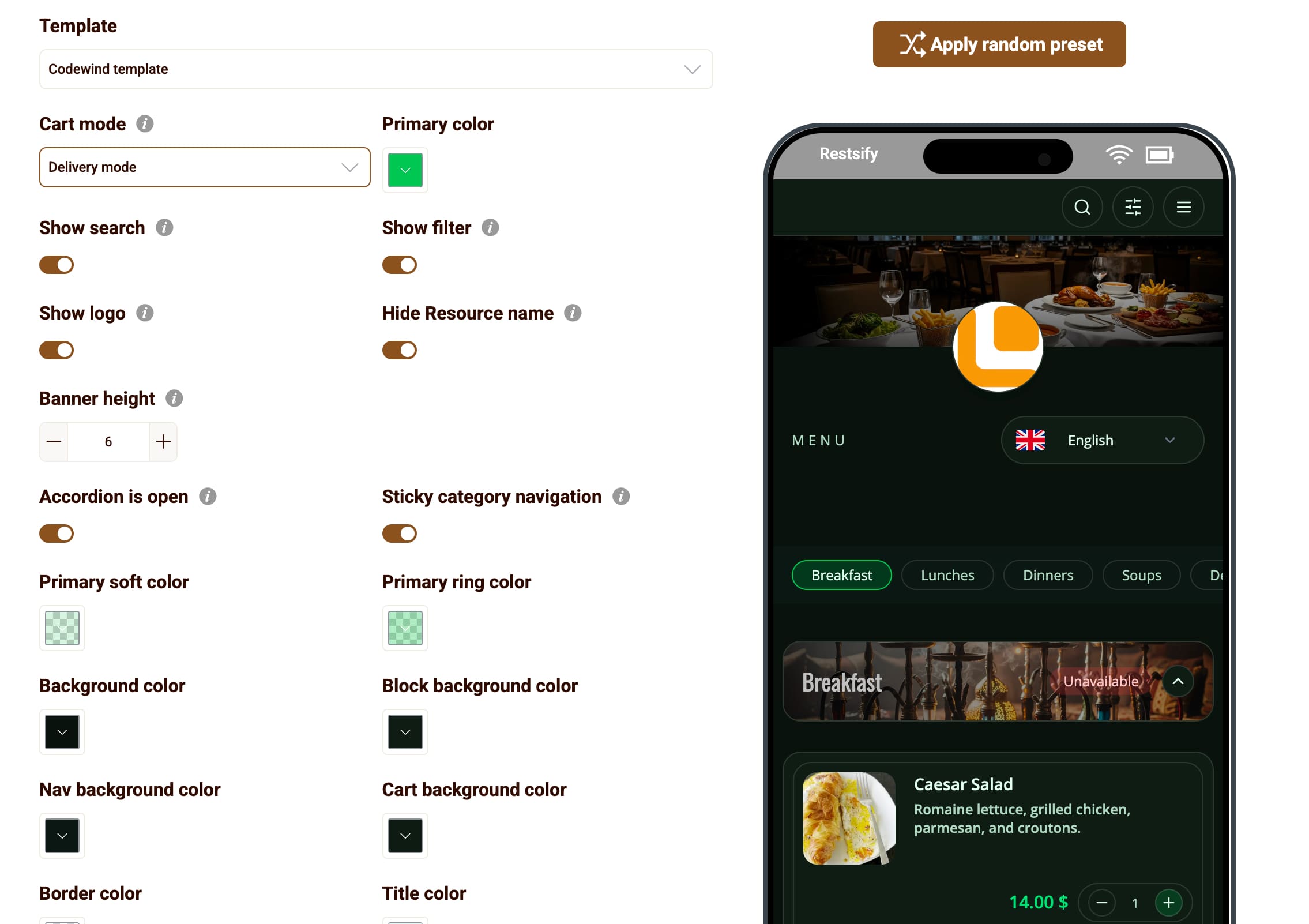
- Wählen Sie eine Menüvorlage und legen Sie Farben, Schriftarten, Logo, Bilder und Layout fest. Mehr dazu unter Menüvorlagen.
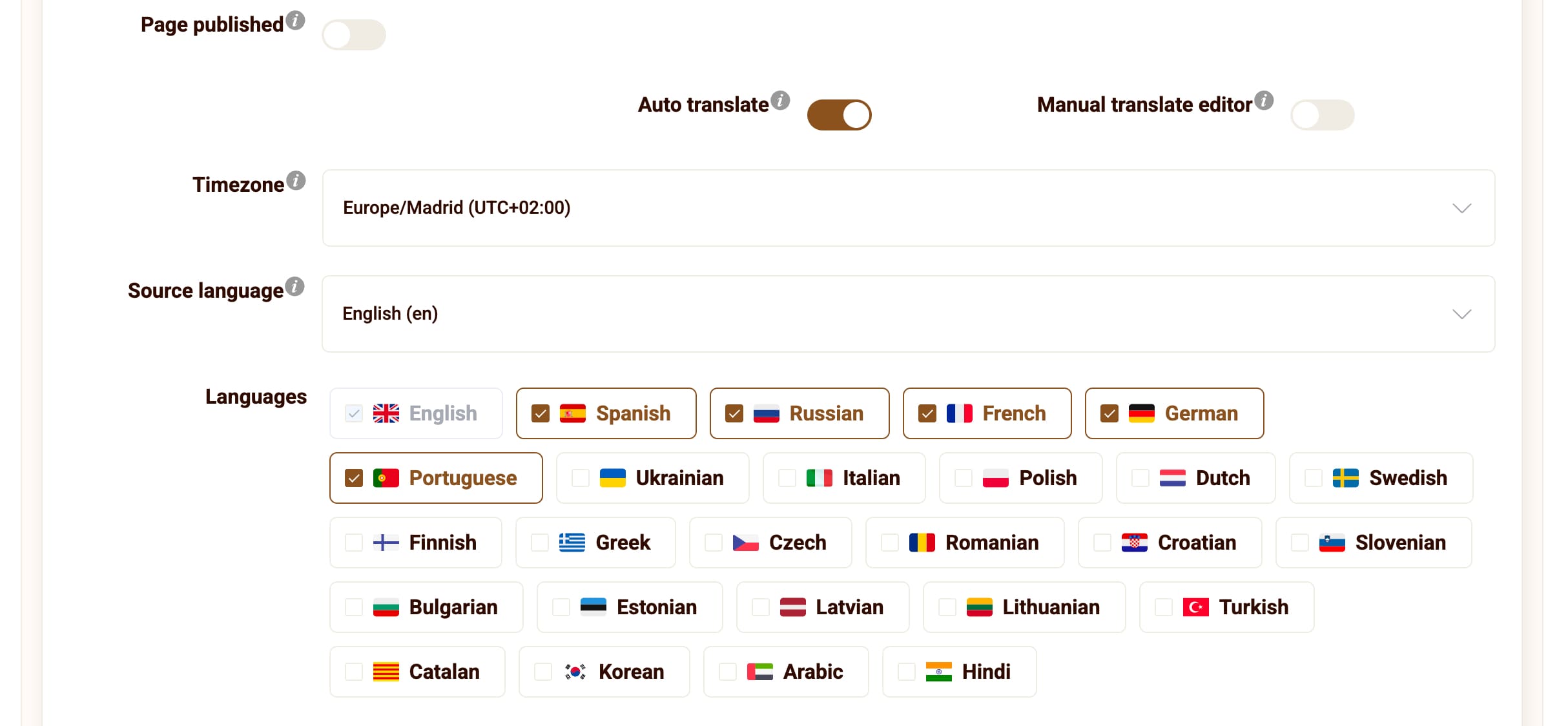
- Wenn Ihre Kunden verschiedene Sprachen sprechen, aktivieren Sie Menüübersetzungen. Mehr dazu unter KI-gestützte mehrsprachige Menüs.
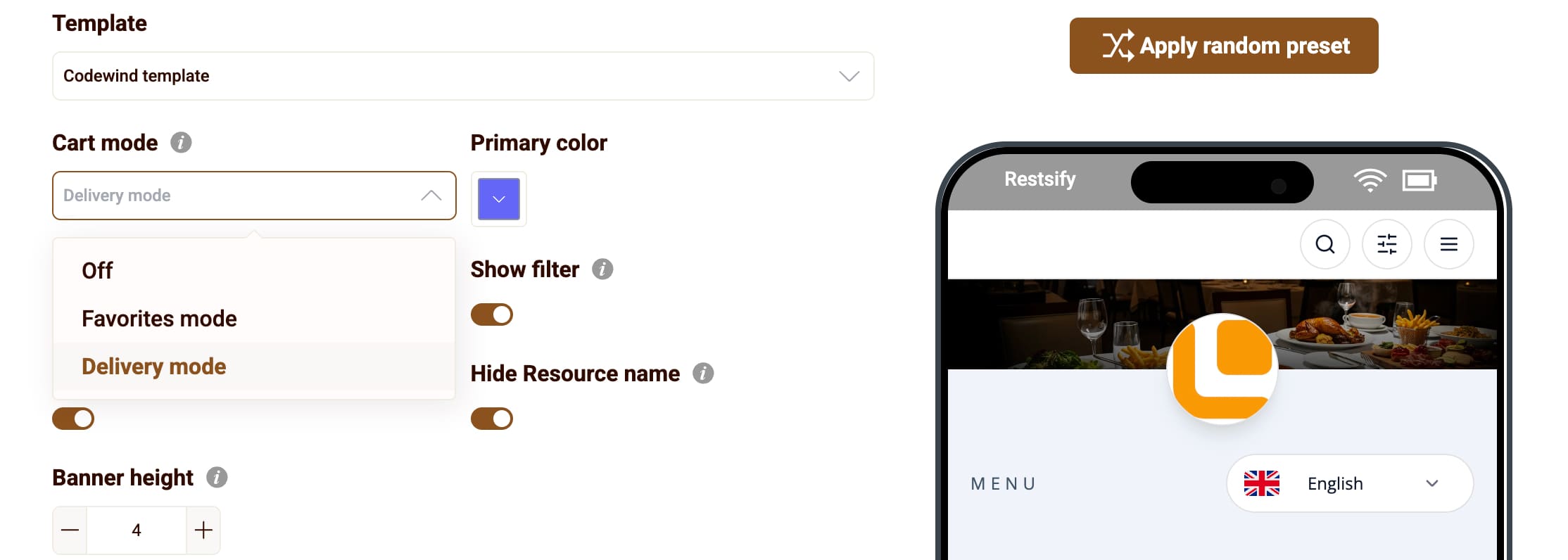
- Öffnen Sie die Vorlageneinstellungen und aktivieren Sie im ausgewählten Template den Liefer‑ oder Bestellmodus. Dadurch können Kunden Warenkorb und Checkout nutzen.
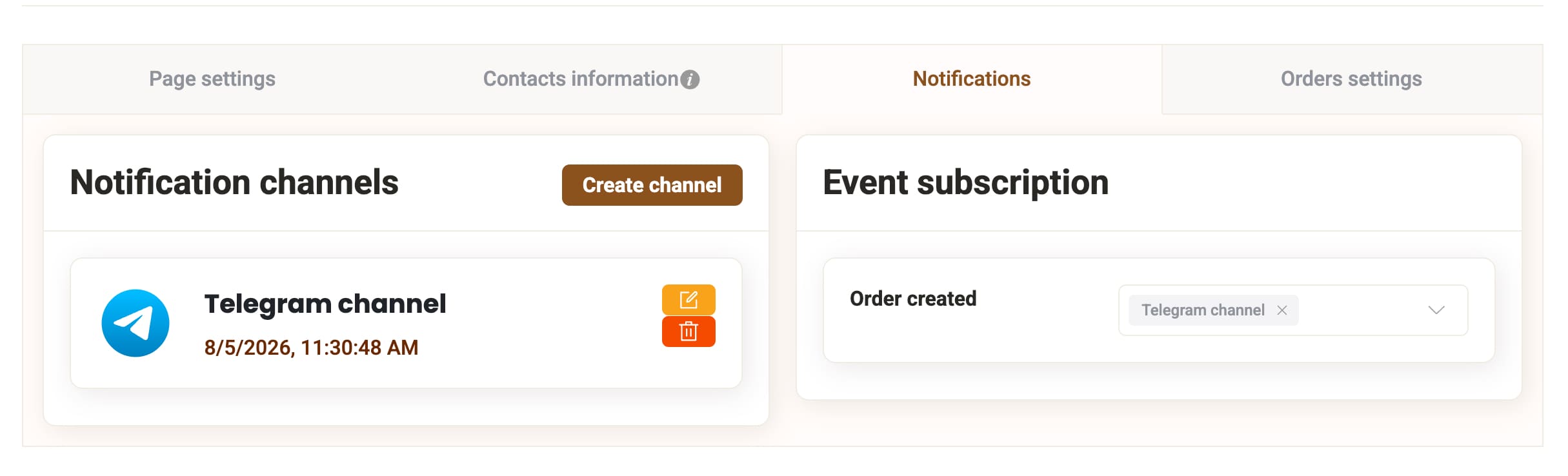
- Öffnen Sie die Ressourceneinstellungen und verbinden Sie Telegram‑Benachrichtigungen, wenn Sie über neue Bestellungen informiert werden möchten.
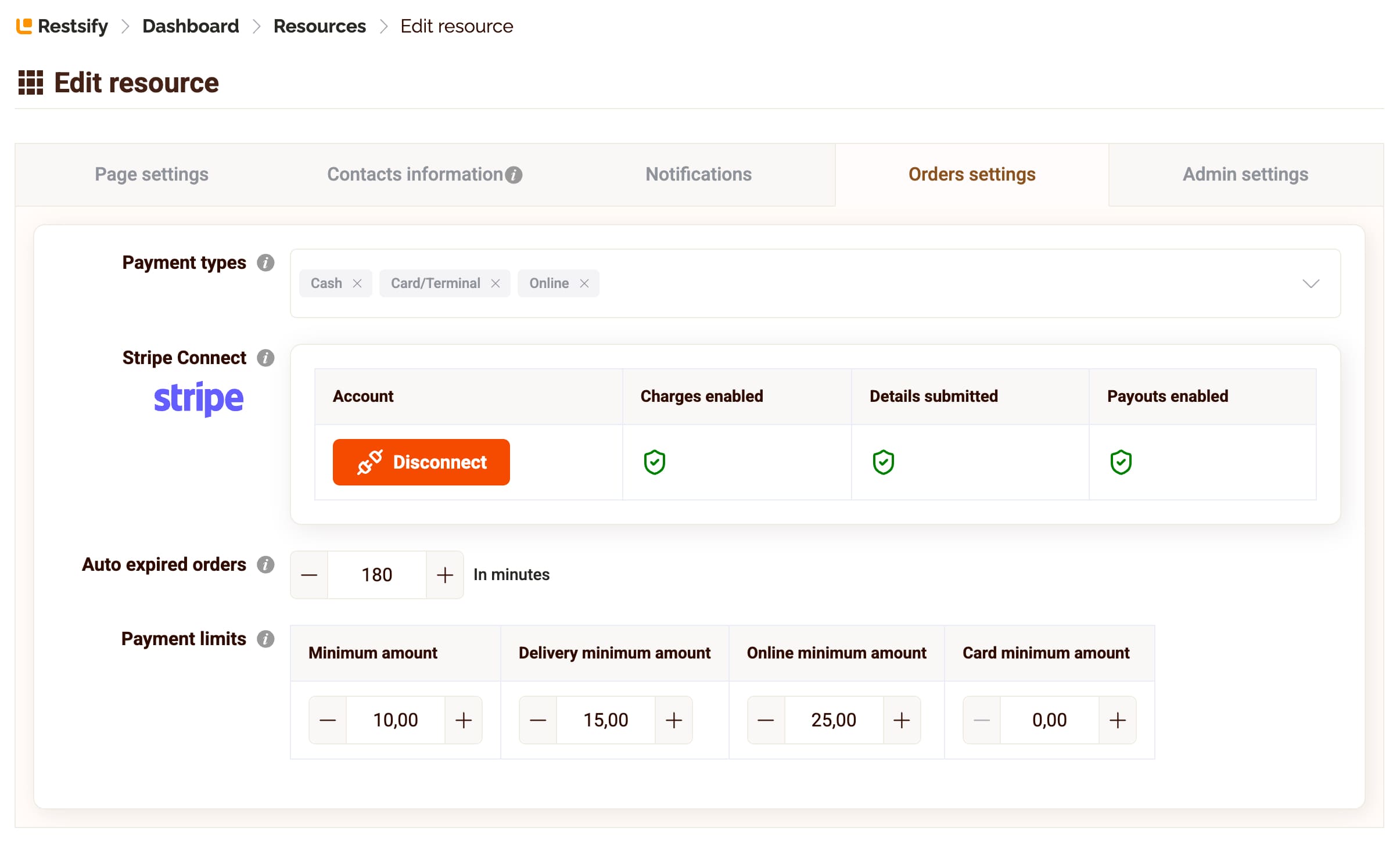
- Öffnen Sie die Bestelleinstellungen und wählen Sie die Zahlungsarten: Barzahlung, Kartenzahlung/Terminal und Online‑Zahlung.
- Setzen Sie bei Bedarf Bestelllimits: Mindestbestellwert, Mindestlieferbetrag, Mindestbetrag für Online‑Zahlungen und Mindestbetrag für Karten‑/Terminalzahlungen.
- Klicken Sie auf den Stripe‑Connect‑Button, schließen Sie das Onboarding bei Stripe ab und kehren Sie zu Restsify zurück.
- Veröffentlichen Sie Ihren persönlichen Link oder QR‑Code. Kunden können den QR‑Code scannen oder den Link direkt öffnen, Lieferung oder Abholung bestellen und online bezahlen.

Lieferung, Abholung und Bestellverwaltung
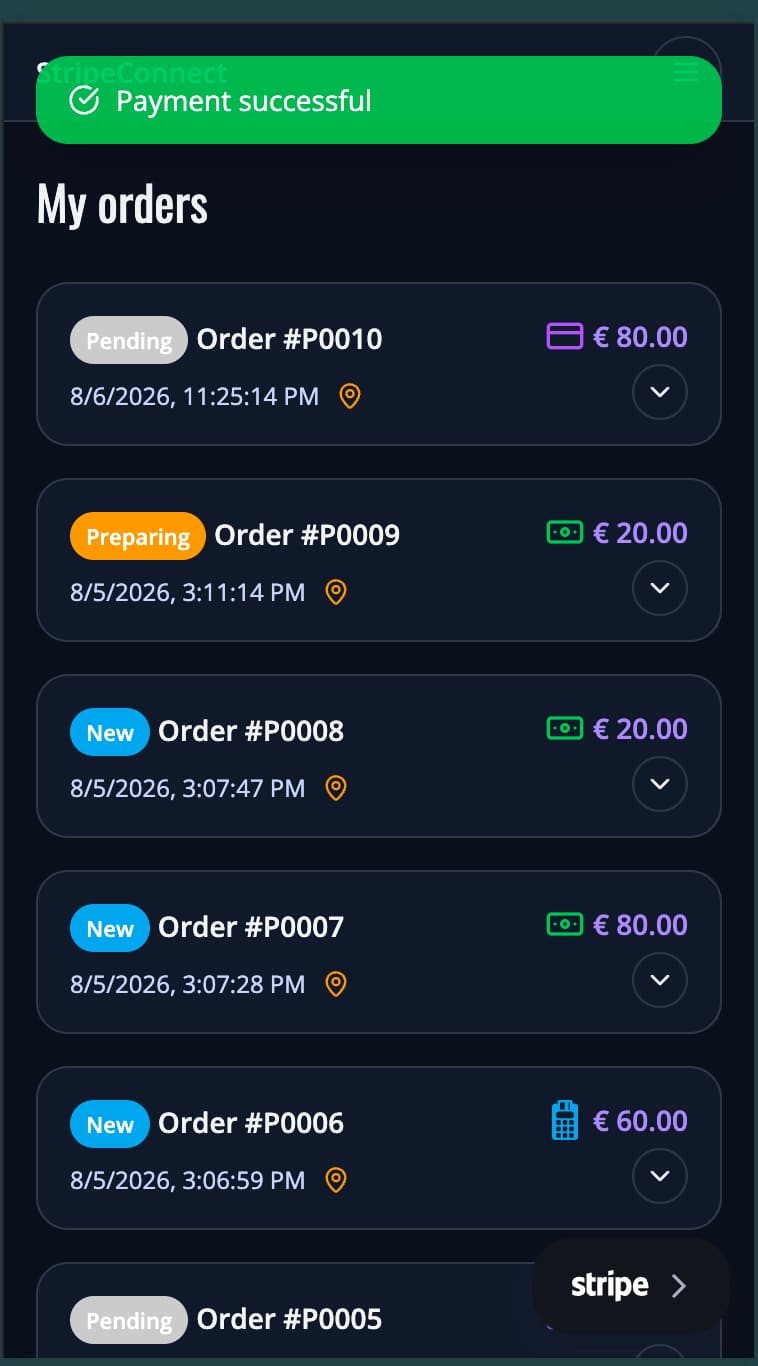
Die Online‑Zahlung ist Teil des Bestellablaufs. In Restsify können Sie Bestellungen annehmen, ablehnen, in Bearbeitung verschieben, als in Lieferung markieren und abschließen.
Sie können auch Telegram-Benachrichtigungen und -Buttons verwenden, um Bestellstatus schneller zu verwalten. Weitere Details zu Lieferung und Abholung finden Sie unter Online-Bestellungen für Abholung und Lieferung.
- Bestellstatus im Dashboard
- Telegram-Benachrichtigungen für neue Bestellungen
- Bestellungen annehmen, ablehnen und weiterverarbeiten
- Automatisches Verfallen nicht bearbeiteter Bestellungen
- Sperren von Nutzern bei gefälschten oder unerwünschten Bestellungen
Kostenloser Plan und Gebühren
Online-Zahlungen über Stripe Connect sind auch im kostenlosen Restsify-Plan verfügbar. Der kostenlose Plan enthält keine Werbung und hat keine Beschränkungen beim Traffic. Die Hauptbeschränkung ist die Anzahl der Menüpunkte.
Restsify erhebt derzeit keine Transaktionsgebühr. Stripe berechnet die üblichen Zahlungsbearbeitungsgebühren. Die genaue Gebühr hängt von Ihrem Land, dem Kartentyp und der Zahlungsmethode ab und wird in Ihrem Stripe-Konto angezeigt.
- Kostenlos: bis zu 25 Menüpunkte
- Standard: €9,99 pro Monat, bis zu 150 Menüpunkte
- Standard Plus: €19,99 pro Monat, nahezu unbegrenzte Menüpunkte
- Stripe-Gebühren werden an Stripe gezahlt, nicht an Restsify
So akzeptieren Sie Online-Zahlungen
Erstellen Sie Ihr Menü, aktivieren Sie die Bestellfunktion im Template, verbinden Sie Stripe Connect und teilen Sie Ihren QR-Code oder persönlichen Link. Ihre Kunden können vom Handy aus bestellen und beim Checkout online bezahlen.
Erstellen Sie ein kostenloses Restsify-Konto und beginnen Sie mit einem einfachen Online-Menü für Ihr Geschäft.