Płatności online w Twoim menu QR z Stripe
Chcesz, żeby klienci płacili online przy zamówieniu z menu? Dzięki Restsify możesz podłączyć własne konto Stripe, włączyć płatności online i otrzymywać wpłaty za zamówienia na dowóz lub odbiór bezpośrednio na konto Stripe.
To działa nawet w bezpłatnym planie. Restsify nie pobiera obecnie prowizji od transakcji — płacisz jedynie standardowe opłaty przetwarzania Stripe za udane płatności.
Płatności online bezpośrednio z menu
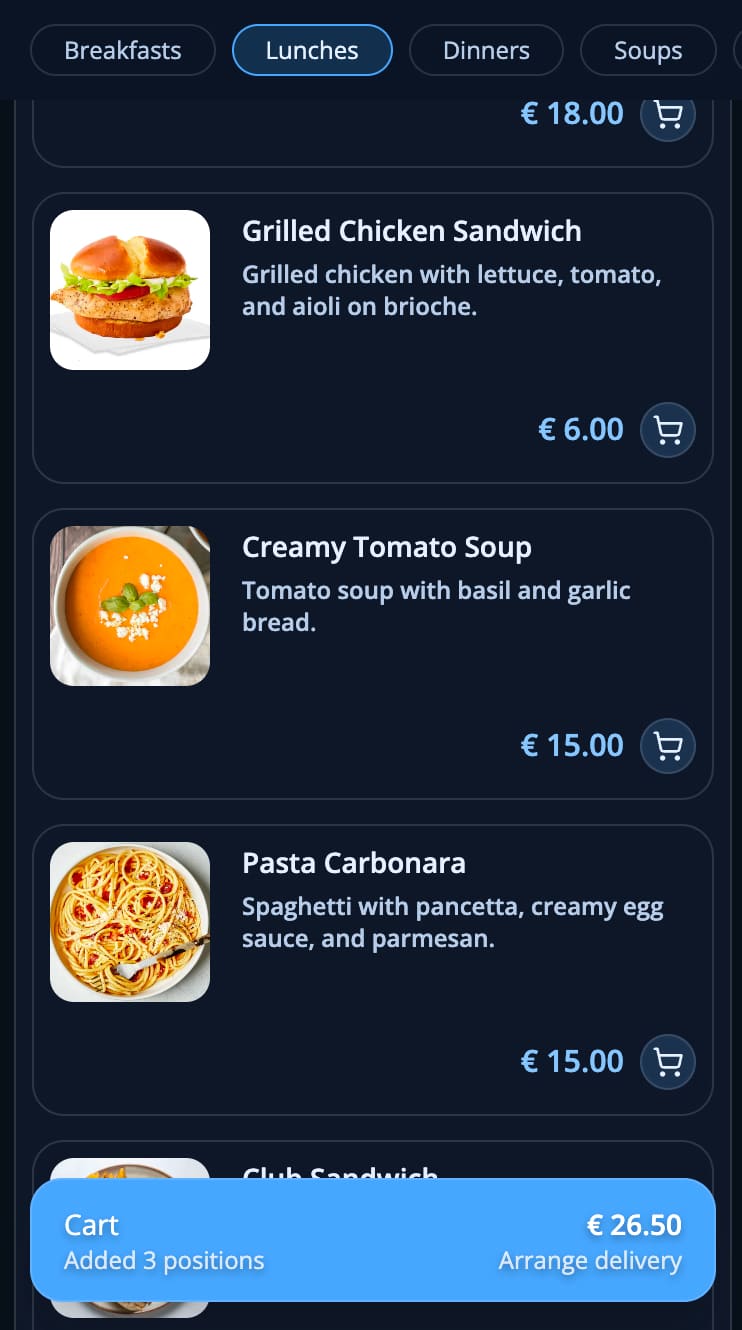
Menu Restsify to nie tylko lista produktów i cen. Klient może otworzyć menu, dodać pozycje do koszyka, wybrać dostawę lub odbiór i zapłacić online przy finalizacji zamówienia.
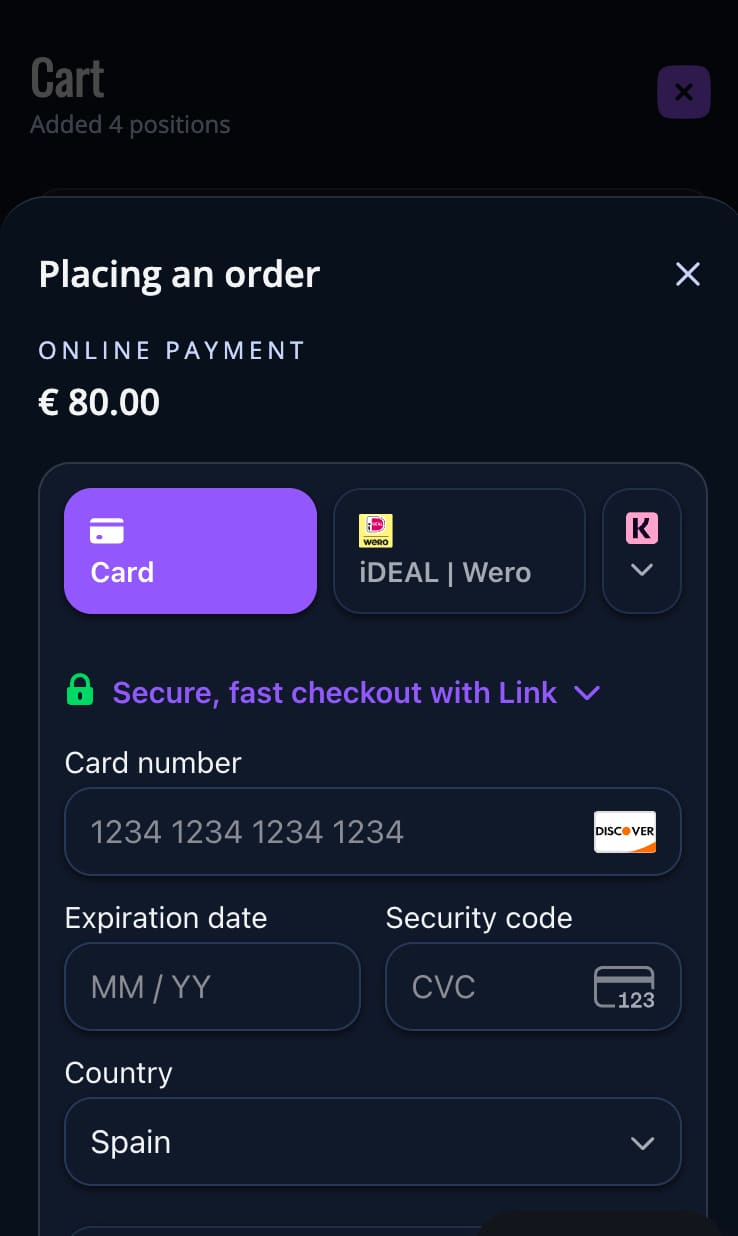
Płatność jest obsługiwana przez Stripe. Podłączone konto Stripe należy do Ciebie, więc widzisz wpłaty, wypłaty i ustawienia w swoim panelu Stripe.
- Klienci mogą otworzyć menu przez kod QR lub za pomocą Twojego osobistego linku
- Płatność online można stosować przy zamówieniach na dowóz i przy odbiorze
- Pieniądze trafiają na Twoje podłączone konto Stripe
- Restsify obecnie nie pobiera prowizji od transakcji
Kto może z tego korzystać?
Płatności online są przydatne dla każdego biznesu, który sprzedaje z menu lub prostej listy produktów. Nie potrzebujesz dużego sklepu internetowego — wystarczy czytelne menu, ceny, opcje zamówień i sposób płatności dla klientów.
Szczególnie przydatne dla nowych i rozwijających się firm, które chcą przetestować zamówienia online bez konieczności uprzedniego opłacania dedykowanej strony.
- Restauracje, kawiarnie, bary, piekarnie i dostawy jedzenia
- Kwiaciarnie i małe sklepy lokalne
- Lokale z shishą i inne firmy oparte na menu
- Małe projekty dostawcze, które dopiero startują
Jak działa Stripe Connect
W ustawieniach zamówień zasobu łączysz własne konto Stripe przez Stripe Connect. Po tym płatność online staje się dostępna przy realizacji zamówienia dla tego zasobu.
Kiedy klient zapłaci, Stripe przetwarza płatność i wysyła pieniądze na Twoje konto Stripe zgodnie z ustawieniami wypłat w Stripe. Możesz wybrać konto bankowe i ustawienia wypłat w panelu Stripe.
- Połącz Stripe w ustawieniach zasobu Restsify
- Wypełnij formularz rejestracyjny Stripe
- Dodaj dane firmy i informacje o wypłatach w Stripe
- Zarządzaj płatnościami i wypłatami w panelu Stripe
Opcje płatności dla klientów
Możesz oferować płatność online wraz z innymi metodami płatności. To ważne, ponieważ różni klienci wolą różne sposoby płacenia.
Na przykład jeden klient może zapłacić kartą online, inny gotówką przy odbiorze, a jeszcze inny kartą kurierowi przy użyciu terminala.
- Płatność kartą online przez Stripe
- Stripe Link, Apple Pay, Google Pay oraz lokalne metody płatności, gdy są dostępne
- Płatność gotówką przy dostawie lub odbiorze
- Płatność kartą przez terminal przy dostawie lub w lokalu
Jak to skonfigurować
- Utwórz konto Restsify i wybierz plan. Płatności online są dostępne nawet w planie darmowym. Możesz też porównać plany cenowe.
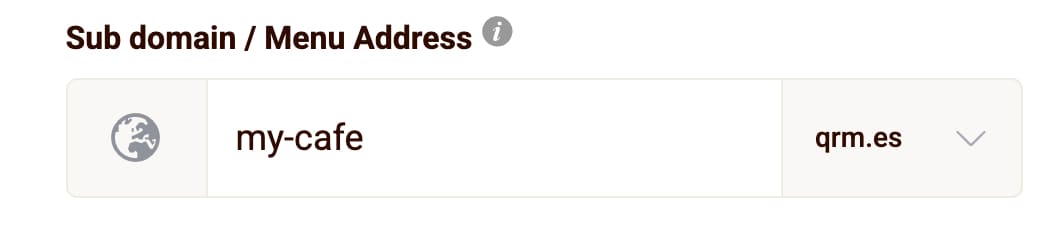
- Utwórz zasób dla swojej firmy i wybierz osobisty adres menu. Na przykład możesz użyć krótkiego adresu, np. cafe.qrm.es. Dowiedz się więcej o spersonalizowanych domenach menu.
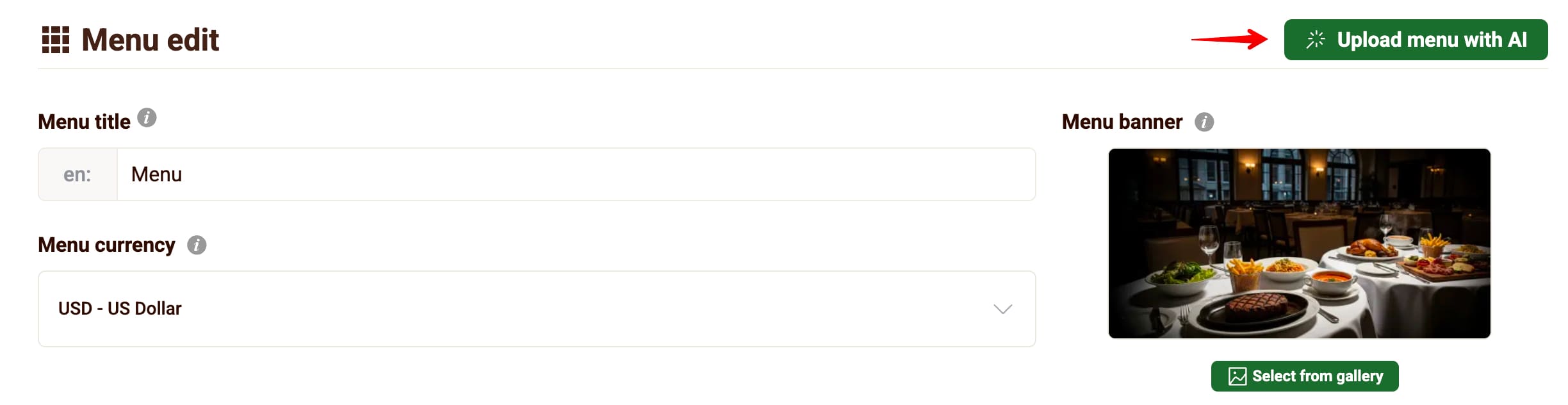
- Dodaj swoje menu: zaimportuj je ze zdjęć lub PDF, albo stwórz ręcznie.
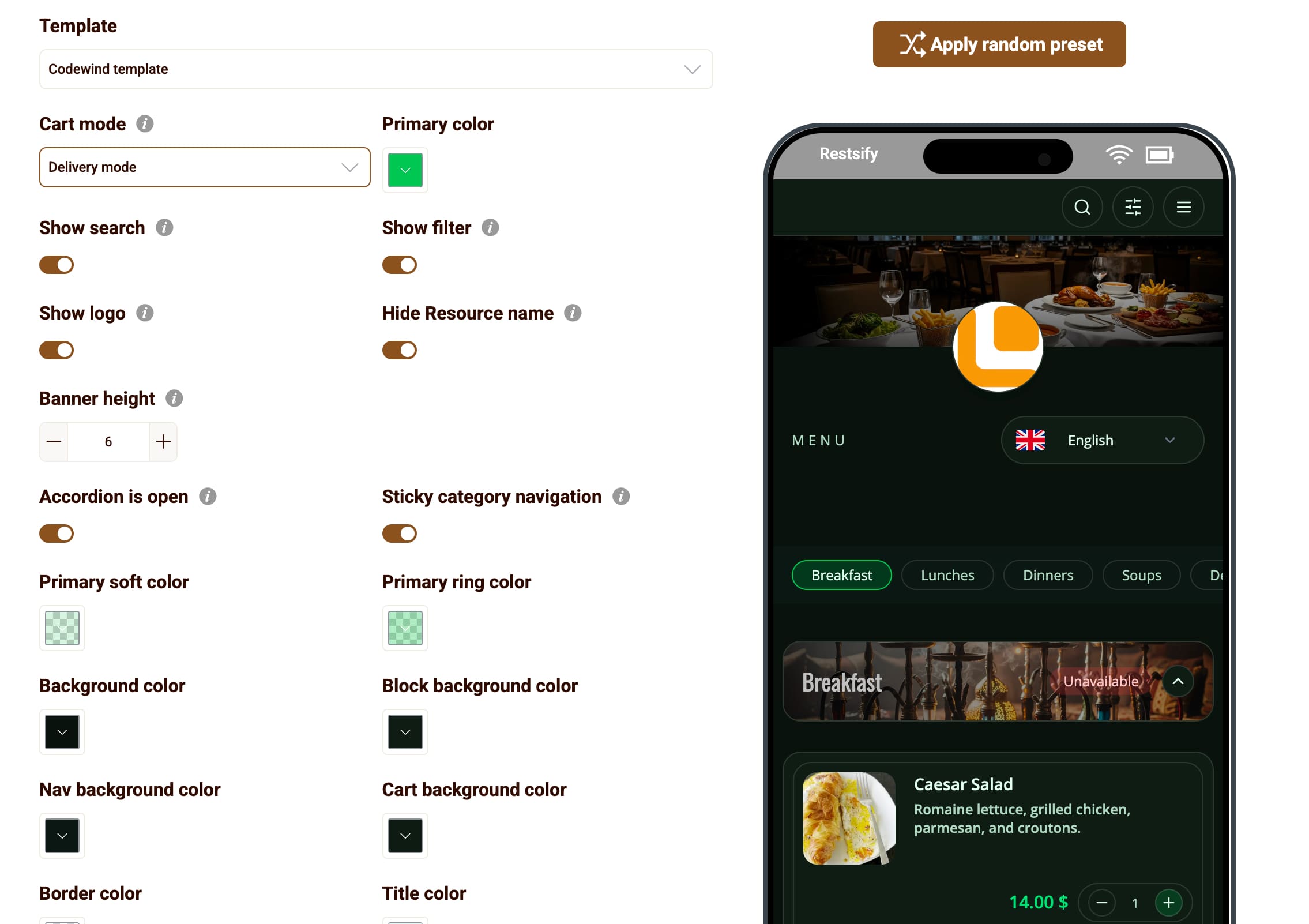
- Wybierz szablon menu i ustaw kolory, czcionki, logo, zdjęcia oraz układ. Więcej informacji o szablonach menu.
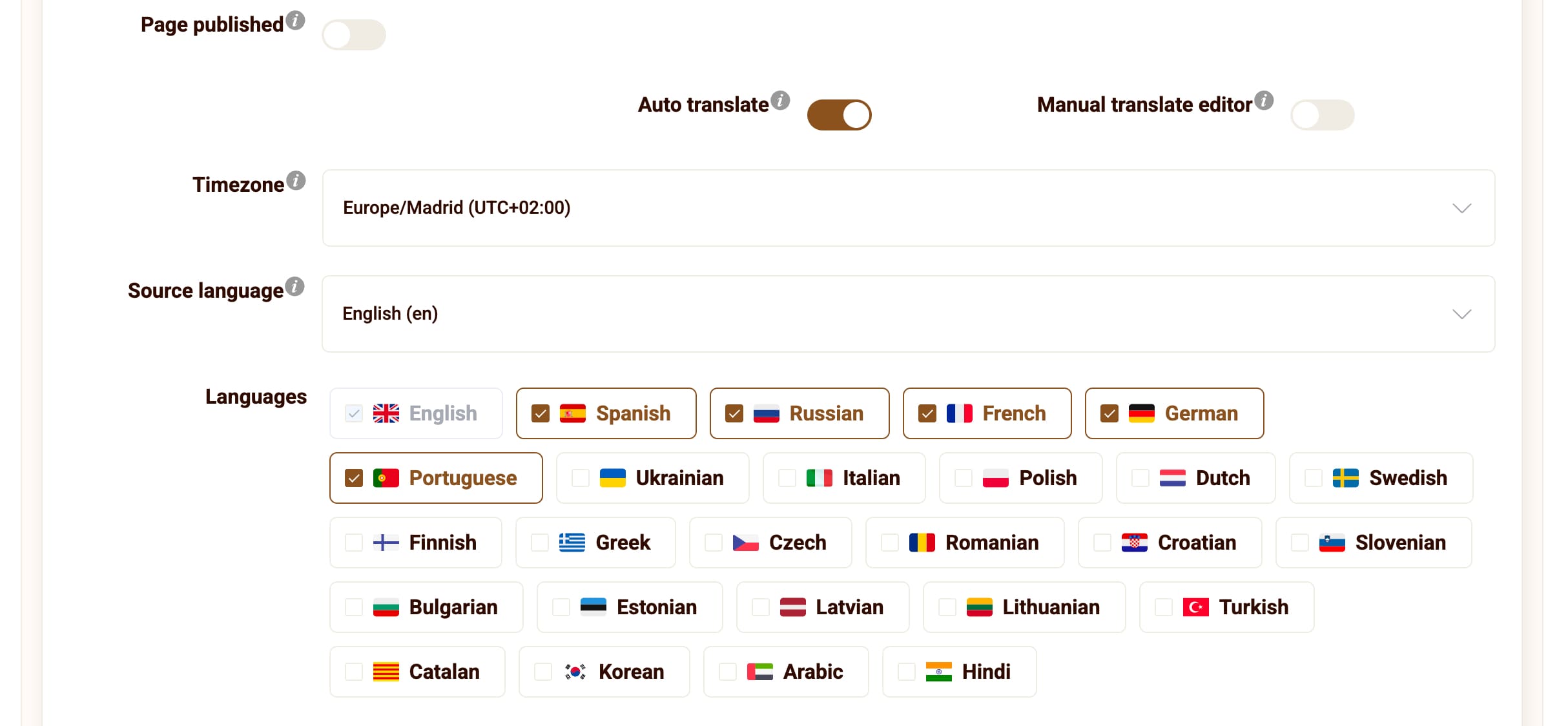
- Jeśli Twoi klienci mówią różnymi językami, włącz tłumaczenia menu. Dowiedz się więcej o wielojęzycznych menu AI.
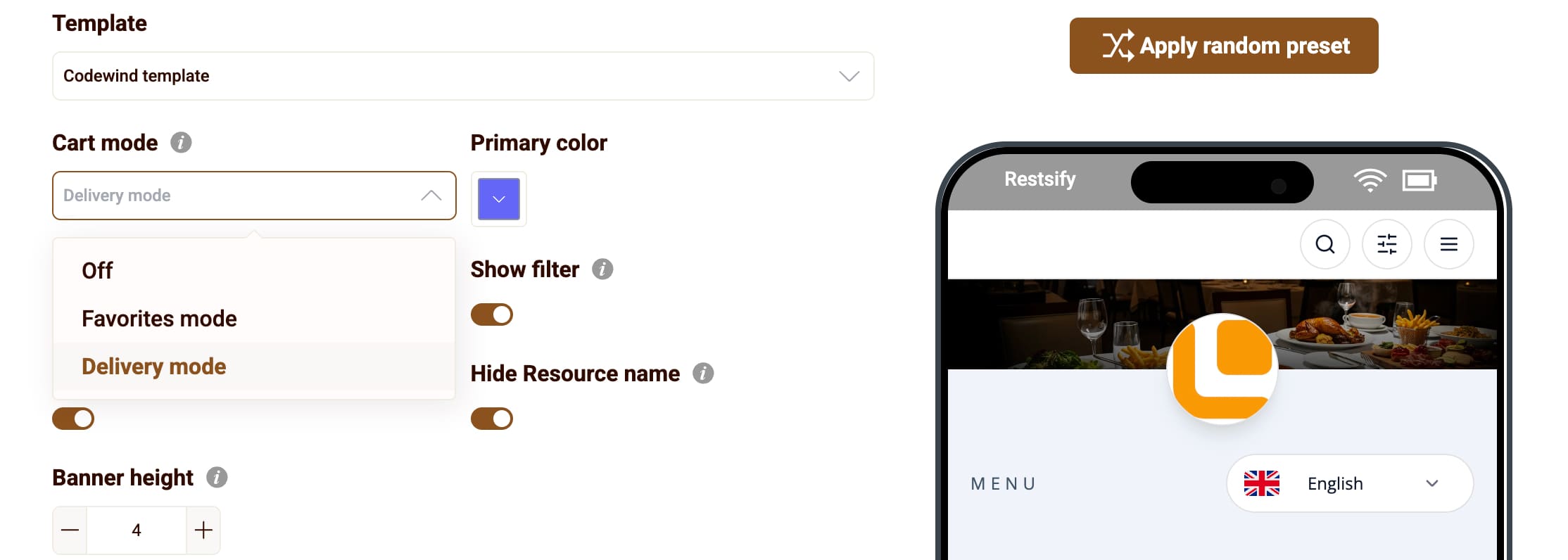
- Otwórz ustawienia szablonu i włącz tryb dostawy lub zamówień w wybranym szablonie. To konieczne, żeby klienci mogli korzystać z koszyka i realizować płatność.
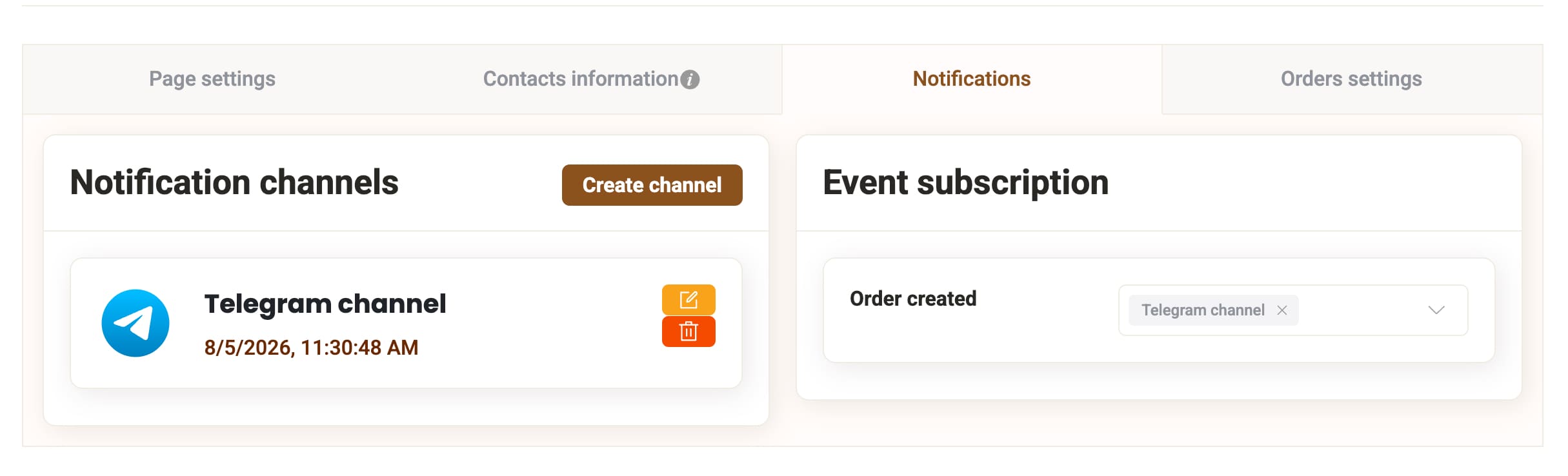
- Otwórz ustawienia zasobu i włącz powiadomienia na Telegramie, jeśli chcesz otrzymywać powiadomienia o nowych zamówieniach.
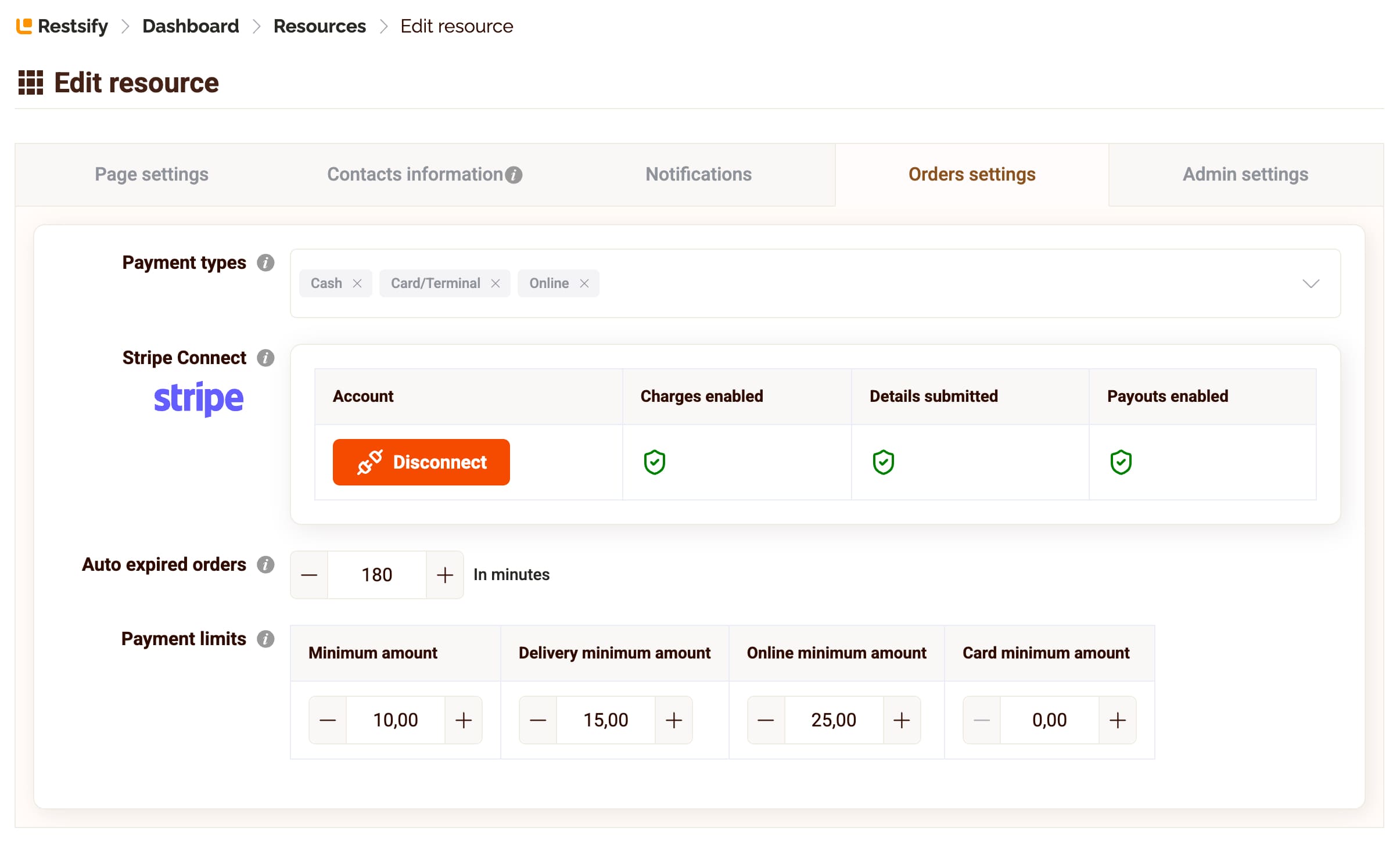
- Otwórz ustawienia zamówień i wybierz rodzaje płatności: gotówka, karta lub terminal oraz płatność online.
- Ustaw limity zamówień w razie potrzeby: minimalna kwota zamówienia, minimalna kwota dla dostawy, minimalna kwota dla płatności online oraz minimalna kwota dla płatności kartą lub terminalem.
- Kliknij przycisk Stripe Connect, dokończ onboarding w Stripe i wróć do Restsify.
- Opublikuj swój osobisty link lub kod QR. Klienci mogą zeskanować kod QR lub otworzyć link bezpośrednio, zamówić dostawę lub odbiór i zapłacić online.

Dostawa, odbiór i kontrola zamówień
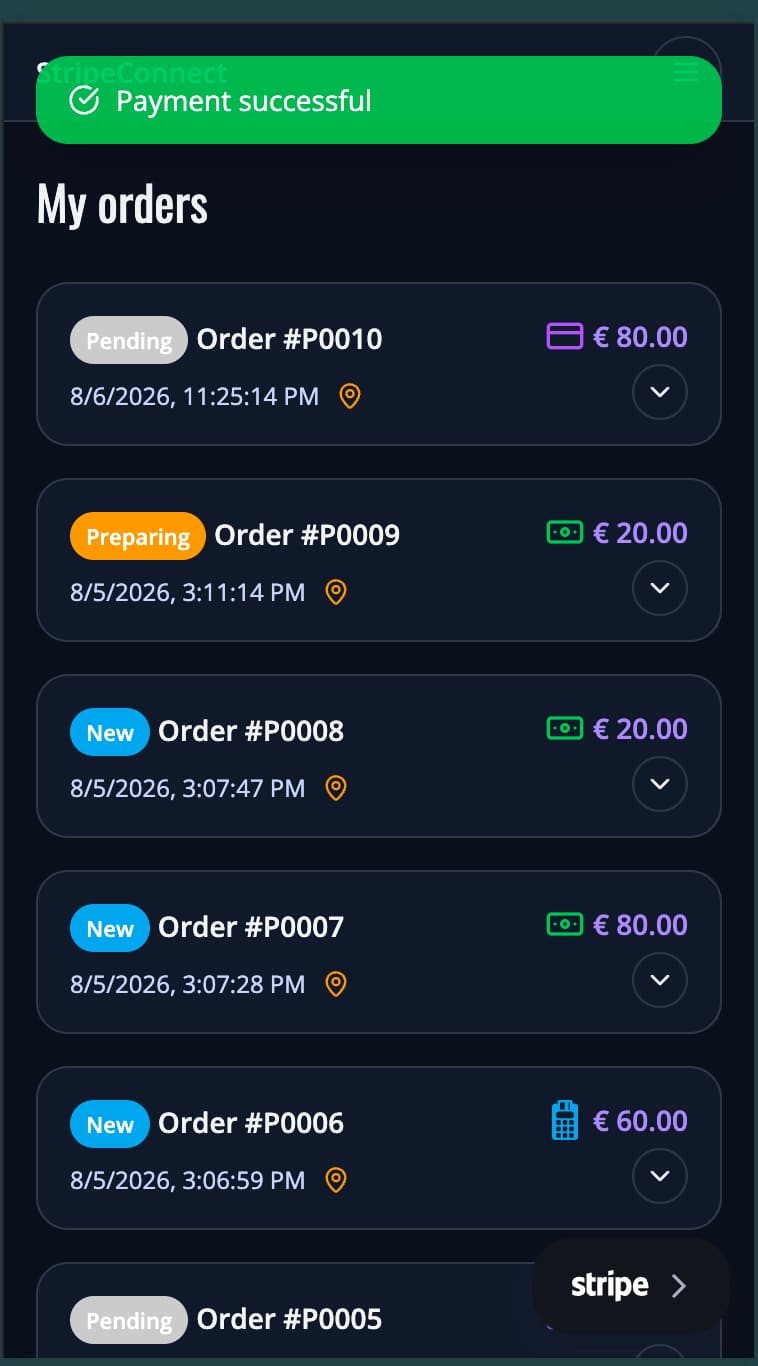
Płatność online jest częścią procesu zamówienia. W Restsify możesz przyjmować zamówienia, odrzucać je, przenosić do realizacji, oznaczać jako w dostawie oraz kończyć je.
Możesz także używać powiadomień i przycisków Telegram, aby szybciej zarządzać statusami zamówień. Więcej szczegółów o dostawie i odbiorze znajdziesz w zamawianiu online na wynos i z dostawą.
- Statusy zamówień w panelu
- Powiadomienia Telegram o nowych zamówieniach
- Akceptowanie, odrzucanie i przesuwanie zamówień dalej
- Automatyczne wygaszanie nieprzetworzonych zamówień
- Blokowanie użytkowników za fałszywe lub niechciane zamówienia
Bezpłatny plan i opłaty
Płatności online przez Stripe Connect są dostępne nawet w bezpłatnym planie Restsify. Plan bezpłatny nie zawiera reklam i nie ma limitów ruchu. Głównym ograniczeniem jest liczba pozycji w menu.
Restsify nie pobiera obecnie prowizji od transakcji. Stripe nalicza swoje standardowe opłaty za przetwarzanie płatności. Dokładna opłata zależy od kraju, rodzaju karty i metody płatności — Stripe pokazuje ją w Twoim koncie.
- Free: up to 25 menu items
- Standard: €9.99 miesięcznie, do 150 pozycji w menu
- Standard Plus: €19.99 miesięcznie, niemal nieograniczona liczba pozycji w menu
- Opłaty Stripe są płacone do Stripe, a nie do Restsify
Rozpocznij przyjmowanie płatności online
Utwórz swoje menu, włącz zamawianie w szablonie, połącz Stripe Connect i udostępnij swój kod QR lub link osobisty. Klienci mogą zamawiać z telefonu i płacić online podczas finalizacji zamówienia.
Utwórz bezpłatne konto Restsify i zacznij od prostego menu online dla swojej firmy.