
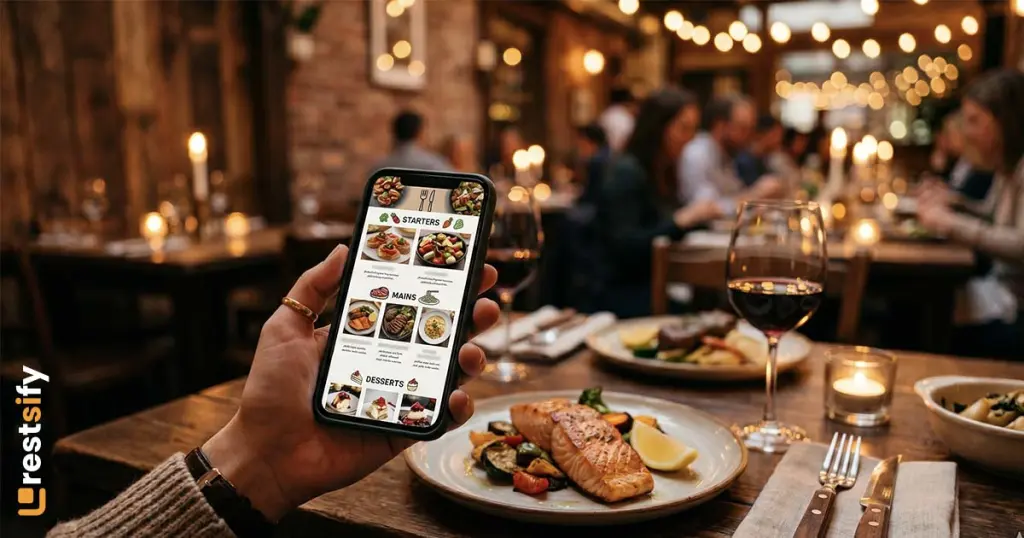
Как создать цифровое меню для вашего ресторана (пошаговое руководство)
Все ещё печатаете бумажные меню? Каждый раз при изменении цены или добавлении нового блюда это требует денег и времени. Цифровое меню решает эту проблему: гости сканируют QR‑код, меню моментально открывается на их телефоне — без приложений, без ожидания, без переизданий. Это руководство шаг за шагом покажет, как создать цифровое меню для вашего ресторана — от настройки до печати первого QR‑кода.
Что такое цифровое меню ресторана?
Цифровое меню — это онлайн‑версия вашего меню, к которой гости получают доступ, отсканировав QR‑код камерой смартфона. Никаких приложений — меню открывается прямо в браузере, как обычный сайт.
В отличие от PDF‑меню (это всего лишь файл), полноценное цифровое меню — это живая страница, которую можно обновлять в любой момент. Изменили цену, пометили блюдо как отсутствующее или добавили новый раздел — изменения моментально увидят все, кто сканирует код.
Почему рестораны переходят на цифровые меню
Цифры говорят сами за себя. Независимые рестораны в среднем тратят $3,847 в год только на печать меню. Цифровое меню заменяет эти расходы небольшой ежемесячной подпиской — обычно оно окупается за 3–6 месяцев.
Кроме экономии, есть и практические преимущества:
- Обновление за секунды. Изменили цену или блюдо закончилось? Исправьте это в телефоне без повторной печати.
- Работает на любом языке. Если ваш ресторан находится в туристической зоне, гости из других стран автоматически увидят меню на своём языке.
- Без ограничения по размеру. Бумажные меню захламляются. В цифровом меню можно разместить 500 позиций, фото, описания, информацию об аллергенах и несколько категорий — всё в аккуратной прокручиваемой форме.
- Встроенная аналитика. Узнавайте, сколько людей открыли меню сегодня, какие блюда просматривают чаще, на каких языках гости смотрят меню.
- Лучшее первое впечатление. Хорошо оформленное цифровое меню с фотографиями блюд выглядит гораздо профессиональнее, чем ламинированный лист.
Шаг 1: Выберите подходящую платформу
Не все платформы для цифровых меню одинаковы. На что стоит обратить внимание:
Свой домен — Меню должно быть на вашем брендированном адресе, например cafe.qrm.es или yourbrand.bon.menu, а не на безликом ссылочном адресе с чужим именем.
Поддержка нескольких языков — Если вы обслуживаете иностранных гостей, автоматический перевод обязателен. Базовые платформы предлагают интеграцию с Google Translate, которая часто криво переводит названия блюд. Ищите платформы с ИИ, обученным на кулинарной лексике.
Шаблоны, ориентированные на мобильные — Меню должно отлично выглядеть на экране телефона. Большинство гостей будут просматривать его на дисплее около 6 дюймов.
Без рекламы — Некоторые бесплатные платформы размещают баннеры на вашем меню. Это выглядит непрофессионально и перенаправляет гостей к конкурентам.
Простое редактирование — Вы должны уметь обновить цену или добавить блюдо за < 30 секунд прямо с телефона.
Restsify предлагает всё это: кастомные короткие домены из более чем 20 зон, ИИ‑перевод на 25+ языков с учётом кулинарного контекста, несколько мобильных шаблонов, отсутствие рекламы и панель управления, удобная для людей без технического опыта.
Шаг 2: Настройте структуру меню
Прежде чем что‑то загружать, набросайте структуру меню на бумаге или в заметке:
- Группы категорий (опционально) — широкие секции вроде Еда / Напитки / Десерты
- Категории — Закуски, Паста, Пицца, Коктейли, Кофе и т.д.
- Позиции — каждое блюдо с названием, описанием, ценой и фото
Полезные рекомендации:
- Держите названия категорий короткими (одно‑два слова)
- Пишите описания блюд так, чтобы разжечь аппетит, а не просто перечислять ингредиенты
- Добавляйте информацию об аллергенах там, где это нужно — гости с ограничениями в питании скажут спасибо
Когда структура ясна, создание меню на любой платформе займёт 20–30 минут.
Шаг 3: Загрузите фото (это важнее, чем вы думаете)
Меню с фотографиями блюд приносит существенно больше заказов, чем только с текстом. По возможности фотографируйте самые популярные позиции правильно — при хорошем естественном освещении, на чистом фоне, сверху или под углом 45 градусов.
Нельзя сделать профессиональную съёмку? Несколько советов:
- Снимайте на телефон в портретном режиме
- Фотографируйте у окна в дневное время
- Не используйте вспышку — она делает еду плоской
- Белая тарелка на деревянном столе уже выглядит привлекательно
Встроенный фоторедактор Restsify позволяет кадрировать, регулировать яркость и применять фильтры прямо в панели управления — без Photoshop. Каждое загруженное изображение автоматически конвертируется в формат WebP и отдаётся через глобальную CDN, чтобы меню быстро загружалось в любой точке мира.
Шаг 4: Включите автоматический перевод
Если ваш ресторан находится в туристическом месте — прибрежном городе, центре города или рядом с аэропортом — ваши гости говорят на десятках языков. Большинство из них не будут уверенно заказывать по меню, которое они не могут полностью прочитать.
Современные платформы, такие как Restsify, автоматически определяют язык телефона гостя и сразу показывают меню на этом языке. Никаких кнопок и выпадающих списков — всё работает само.
Главное отличие от ручного использования Google Translate: ИИ, обученный на кулинарной тематике, понимает, что "Ribollita" — это тосканский суп и его не следует переводить дословно, или что "Tacos al pastor" — это собственное название, а не фраза для перевода. Результат читается естественно, а не по‑роботски.
Вы также можете в любой момент вручную отредактировать перевод — удобно, если вы хотите конкретную формулировку для фирменного блюда.
Шаг 5: Выберите шаблон и настройте дизайн
Цифровое меню должно отражать характер вашего заведения. Ресторан высокой кухни и тако‑бар не должны иметь одинаковый дизайн.
Ищите платформу, которая предлагает:
- Несколько базовых шаблонов (современный, классический, минималистичный, с полным изображением)
- Настройку цветов — чтобы соответствовать вашей палитре
- Варианты шрифтов
- Размещение логотипа
- Возможность скрывать или показывать разделы (аллергены, описания, цены в нескольких валютах)
Все изменения в Restsify вступают в силу мгновенно — вы можете изменить дизайн меню между обедом и ужином, если захотите.
Шаг 6: Настройте многовалютные цены (если актуально)
Если вы находитесь в туристическом районе, где гости часто платят в разных валютах — например евро и местная валюта, или доллары и местная валюта — вы можете одновременно показывать несколько цен для одного и того же блюда.
Это снимает необходимость гостям вручную пересчитывать курс и уменьшает количество вопросов к персоналу.
Шаг 7: Сгенерируйте и распечатайте QR‑код
Когда меню готово, сгенерируйте QR‑код. Хорошая платформа позволяет:
- Добавить логотип в центр QR‑кода
- Выбрать цвета в тон вашему бренду
- Скачать PDF, готовый к печати, в высоком разрешении
Куда разместить QR‑код:
- Тейбл‑тенты (самое распространённое — 60% всех сканов приходится на коды, установленные на столах)
- Обложки меню
- Наклейки на окна (для гостей на вынос или проходящих мимо)
- Визитки
- Биография в Instagram и Google Business Profile
- Футеры в чеках
Один QR‑код всегда ведёт на то же меню. Если вы обновите меню завтра, QR‑код менять не нужно — гости всегда увидят актуальную версию.
Шаг 8: Отслеживайте, как гости используют меню
Здесь цифровые меню имеют явное преимущество перед бумажными — данные.
С встроенной аналитикой Restsify вы можете видеть:
- Сколько гостей открыли меню сегодня, на этой неделе, в этом месяце
- Сколько из них новые и сколько возвращающиеся
- Какими языками пользуются гости
- Какие устройства используются (iPhone, Android, планшет)
- Пиковые часы и дни
Это помогает принимать более взвешенные решения: когда запускать ланч‑акции, какой язык продвигать в маркетинге, растёт ли трафик по выходным.
Все данные анонимно хранятся в Restsify в течение 12 месяцев — без привлечения сторонних сервисов для трекинга.
Сколько времени занимает настройка?
Реалистично:
- Регистрация и выбор домена: < 5 минут
- Настройка структуры меню и добавление позиций: 30–60 минут
- Загрузка фото: 20–40 минут
- Выбор шаблона и настройка дизайна: 15 минут
- Генерация и загрузка QR‑кода: < 5 минут
Итого: 1–2 часа для полного, профессионального цифрового меню. Если у вас уже есть PDF или фото текущего меню, помощник Restsify на основе ИИ может автоматически импортировать его — сократив время настройки до менее чем 30 минут.
Не хотите делать это сами? Отправьте своё текущее меню, и команда Restsify оцифрует его для вас бесплатно.
Бесплатно против платно: что вы получаете на самом деле?
Restsify предлагает постоянный бесплатный тариф — не триал, а полноценный бесплатный уровень:
- До 25 позиций в меню
- 1 фото на позицию
- Короткий кастомный домен
- Автоматический ИИ‑перевод на 25+ языков
- Неограниченное количество сканов и просмотров QR
- Отсутствие рекламы в меню
Бесплатного плана достаточно для небольшого кафе или ресторана, который хочет попробовать цифровое меню перед переходом на платный тариф. Платные планы (от €9.99/месяц) открывают больше позиций, больше фото на блюдо и дополнительные функции.
Также есть 15‑дневный бесплатный пробный период полного Standard‑плана — оплата не взимается до окончания пробного периода.
Распространённые ошибки, которых стоит избегать
Использовать PDF как «цифровое меню» — PDF не является цифровым меню. Он не переводится, не обновляется динамически, не собирает аналитику и плохо смотрится на мобильных экранах.
Выбирать платформу с рекламой на меню — Это ваш бренд, а не рекламный щит для конкурентов.
Отсутствие фотографий — Меню только с текстом конвертирует значительно хуже. Даже посредственные фото лучше, чем их отсутствие.
Только один язык — Если вы в туристическом районе и меню только на местном языке, вы теряете заказы.
Сложный домен — restaurant-name.some-very-long-platform-name.com выглядит непрофессионально и создаёт крупный QR‑код, который труднее считать.
Готовы создать цифровое меню?
Цифровое меню уже не роскошь — это стандартное ожидание от заведения, которое хочет обслуживать международных гостей, снижать операционные расходы и выглядеть профессионально.
Начните бесплатно с Restsify — для бесплатного плана не требуется карта. Ваше меню может быть в сети уже сегодня.
Есть вопросы по настройке цифрового меню? Свяжитесь с нами — мы помогаем каждому новому ресторану начать работу.
Узнайте, как создать цифровое QR‑меню для вашего ресторана за считанные минуты. Пошаговое руководство по настройке, дизайну, переводам и генерации QR‑кода — начните бесплатно.