
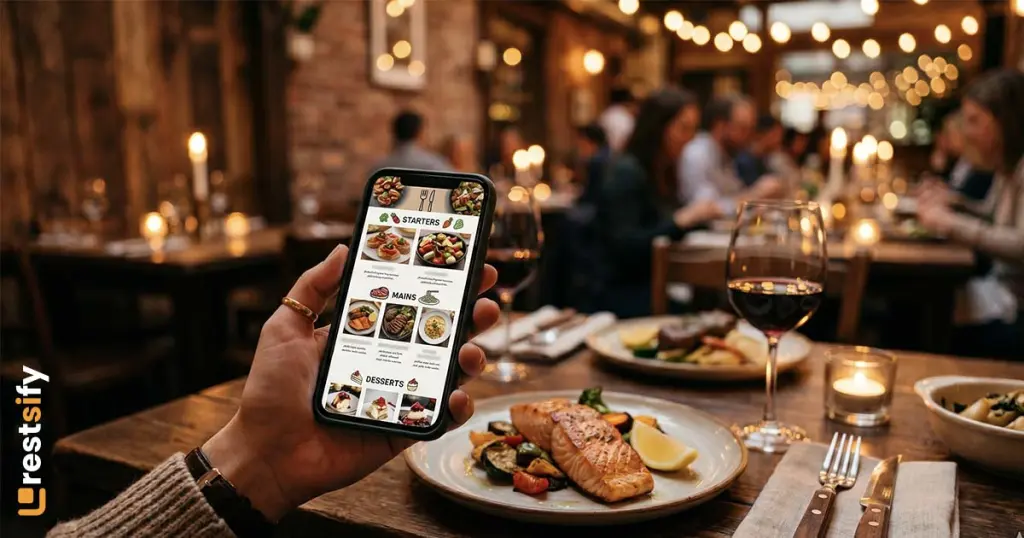
Comment créer un menu numérique pour votre restaurant (guide étape par étape)
Vous imprimez encore des menus papier ? À chaque modification de prix ou ajout d’un plat, cela coûte du temps et d’argent. Un menu numérique résout ça : les clients scannent un QR code, le menu s’ouvre instantanément sur leur téléphone — pas d’application, pas d’attente, pas de réimpressions. Ce guide vous explique précisément comment créer un menu numérique pour votre restaurant, de la configuration à l’impression de votre premier QR code.
Qu'est-ce qu'un menu numérique pour restaurant ?
Un menu numérique est une version en ligne de votre carte à laquelle les clients accèdent en scannant un code QR avec l'appareil photo de leur smartphone. Aucune application nécessaire — il s'ouvre directement dans le navigateur, comme n'importe quel site web.
Contrairement à un menu au format PDF (qui n'est qu'un fichier), un vrai menu numérique est une page vivante que vous pouvez mettre à jour à tout moment. Changez un prix, signalez qu'un plat est indisponible ou ajoutez une nouvelle section — la modification apparaît instantanément pour tous ceux qui scannent le code.
Pourquoi les restaurants passent aux menus numériques
Les chiffres sont difficiles à ignorer. Les restaurants indépendants dépensent en moyenne 3 847 $ par an rien que pour l'impression des menus. Un menu numérique remplace cette dépense par un petit abonnement mensuel — et s'amortit généralement en 3 à 6 mois.
Au-delà du coût, il y a des avantages pratiques :
- Mise à jour en quelques secondes. Vous avez changé un prix ou êtes à court d'un plat ? Corrigez-le depuis votre téléphone sans rien réimprimer.
- Fonctionne dans toutes les langues. Si votre établissement est en zone touristique, les clients étrangers peuvent lire votre menu dans leur langue automatiquement.
- Pas de limite de taille. Les menus papier deviennent encombrés. Un menu numérique peut contenir 500 articles, photos, descriptions, informations sur les allergènes et plusieurs catégories — le tout dans une mise en page propre et défilante.
- Analyses intégrées. Voyez combien de personnes ont ouvert votre menu aujourd'hui, quels plats sont les plus consultés, quelles langues utilisent vos clients.
- Meilleure première impression. Un menu numérique bien conçu avec des photos de plats fait bien plus professionnel qu'une feuille plastifiée.
Étape 1 : Choisir la bonne plateforme
Toutes les plateformes de menus numériques ne se valent pas. Voici ce qu'il faut rechercher :
Domaine personnalisé — Votre menu doit être hébergé sur une adresse à votre marque, comme cafe.qrm.es ou yourbrand.bon.menu, et non sur un lien générique au nom d'une autre société.
Support multilingue — Si vous accueillez des clients internationaux, la traduction automatique est essentielle. Les plateformes basiques proposent l'intégration Google Translate, qui déforme souvent les noms de plats. Privilégiez les plateformes avec une IA entraînée spécifiquement au vocabulaire culinaire.
Modèles pensés pour mobile — Le menu doit être élégant sur un écran de téléphone. La plupart de vos clients le consulteront sur un écran d'environ 6 pouces.
Sans publicité — Certaines plateformes gratuites affichent des bannières publicitaires sur votre menu. Cela paraît peu professionnel et redirige vos clients vers des concurrents.
Édition facile — Vous devez pouvoir mettre à jour un prix ou ajouter un plat en moins de 30 secondes, depuis votre téléphone.
Restsify couvre tout cela : domaines courts personnalisés depuis plus de 20 zones, traduction IA en 25+ langues entraînée au contexte culinaire, plusieurs modèles adaptés au mobile, zéro publicité et un tableau de bord pensé pour les non-techniciens.
Étape 2 : Définir la structure de votre menu
Avant d'uploader quoi que ce soit, esquissez la structure de votre menu sur papier ou dans une note :
- Groupes de catégories (optionnel) — sections larges comme Plats / Boissons / Desserts
- Catégories — Entrées, Pâtes, Pizza, Cocktails, Café, etc.
- Articles — chaque plat avec nom, description, prix et photo
Bonnes pratiques :
- Gardez les noms de catégories courts (un ou deux mots)
- Rédigez les descriptions de plats pour donner faim, pas seulement comme une liste d'ingrédients
- Ajoutez les informations sur les allergènes quand c'est pertinent — les clients ayant des restrictions alimentaires vous en seront reconnaissants
Une fois la structure claire, la création dans n'importe quelle plateforme prend 20–30 minutes.
Étape 3 : Importer des photos (c'est plus important qu'on ne le pense)
Les menus avec photos des plats génèrent nettement plus de commandes que les menus uniquement textuels. Si possible, photographiez correctement vos plats les plus populaires : bonne lumière naturelle, fond propre, prise de vue en plongée ou à 45 degrés.
Pas de photographe professionnel ? Quelques conseils :
- Utilisez votre téléphone en mode portrait
- Photographiez près d'une fenêtre en journée
- Évitez le flash — il aplati l'image des plats
- Une assiette blanche sur une table en bois fait déjà son effet
L'éditeur photo intégré de Restsify vous permet de recadrer, d'ajuster la luminosité et d'appliquer des filtres directement depuis le tableau de bord — pas besoin de Photoshop. Chaque image téléchargée est automatiquement convertie au format WebP et servie via un CDN mondial pour que votre menu charge rapidement partout.
Étape 4 : Activer la traduction automatique
Si votre restaurant se trouve dans une destination touristique — une ville côtière, le centre-ville, une zone proche d'un aéroport — vos clients parlent des dizaines de langues. La plupart ne commanderont pas avec confiance sur un menu qu'ils ne peuvent pas lire entièrement.
Les plateformes modernes comme Restsify détectent automatiquement la langue du téléphone du client et affichent le menu dans cette langue immédiatement. Pas de bouton à cliquer, pas de menu déroulant à chercher — ça fonctionne tout seul.
La différence clé par rapport à l'utilisation de Google Translate par vous-même : une IA entraînée à la cuisine comprend que "Ribollita" est une soupe toscane et ne doit pas être traduite littéralement, ou que "Tacos al pastor" est un nom propre, non une phrase à traduire. Le résultat se lit naturellement, pas de façon robotique.
Vous pouvez aussi corriger manuellement n'importe quelle traduction à tout moment — utile si vous souhaitez un libellé précis pour un plat signature.
Étape 5 : Choisir un modèle et personnaliser le design
Votre menu numérique doit refléter la personnalité de votre établissement. Un restaurant gastronomique et un bar à tacos ne devraient pas partager le même design.
Recherchez une plateforme qui propose :
- Plusieurs modèles de base (moderne, classique, minimaliste, image pleine)
- Personnalisation des couleurs — assortissez votre palette de marque
- Options de typographie
- Placement du logo
- La possibilité d'afficher ou de masquer des sections (allergènes, descriptions, prix en plusieurs devises)
Toutes les modifications sur Restsify sont publiées instantanément — vous pouvez refondre votre menu entre le service du déjeuner et du dîner si vous le souhaitez.
Étape 6 : Configurer les prix multi-devises (si pertinent)
Si vous êtes en zone touristique où les clients paient fréquemment dans différentes devises — euros et monnaie locale, par exemple, ou USD et monnaie locale — vous pouvez afficher plusieurs prix pour le même plat simultanément.
Cela réduit la friction pour les clients internationaux qui doivent calculer mentalement les taux de change, et diminue les questions posées au personnel.
Étape 7 : Générer et imprimer votre code QR
Une fois votre menu prêt, générez un code QR. Une bonne plateforme vous permet de :
- Ajouter votre logo au centre du code QR
- Choisir des couleurs assorties à votre marque
- Télécharger un PDF imprimable en haute résolution
Où placer votre code QR :
- Chevalets de table (le plus courant — 60 % de toutes les scans proviennent de codes posés sur les tables)
- Couvertures de menu
- Autocollants sur vitrine (pour les commandes à emporter ou les clients de passage)
- Cartes de visite
- Bio Instagram et fiche Google Business
- Pieds de reçu
Un même code QR pointe toujours vers le même menu. Si vous mettez le menu à jour demain, le code QR ne change pas — les clients voient toujours la version la plus récente.
Étape 8 : Suivre comment les clients utilisent votre menu
C'est là que les menus numériques ont un avantage évident sur le papier : les données.
Avec les analyses intégrées de Restsify, vous pouvez voir :
- Combien de clients ont ouvert le menu aujourd'hui, cette semaine, ce mois-ci
- Combien sont des visiteurs nouveaux vs récurrents
- Quelles langues les clients utilisent
- Quels appareils (iPhone, Android, tablette)
- Heures et jours de pointe
Cela vous aide à prendre de meilleures décisions : quand lancer des offres déjeuner, quelle langue privilégier dans votre marketing, si la fréquentation du week-end augmente.
Toutes les données sont stockées de façon anonyme chez Restsify pendant 12 mois — aucun outil de suivi tiers nécessaire.
Combien de temps faut-il pour tout configurer ?
Concrètement :
- Inscription et choix d'un domaine : < 5 minutes
- Configuration de la structure du menu et ajout des articles : 30–60 minutes
- Téléchargement des photos : 20–40 minutes
- Choix du modèle et personnalisation du design : 15 minutes
- Génération et téléchargement du code QR : < 5 minutes
Total : 1–2 heures pour un menu numérique complet et professionnel. Si vous avez déjà un PDF ou une photo de votre carte actuelle, l'assistant IA de Restsify peut l'importer automatiquement — réduisant le temps d'installation à moins de 30 minutes.
Pas à l'aise pour le faire vous-même ? Envoyez votre menu actuel et l'équipe Restsify le numérisera pour vous, gratuitement.
Gratuit vs payant : qu'obtenez-vous vraiment ?
Restsify propose un plan gratuit permanent — pas un essai, un vrai niveau gratuit :
- Jusqu'à 25 articles de menu
- 1 photo par article
- Domaine court personnalisé
- Traduction IA automatique en 25+ langues
- Scans et vues QR illimités
- Pas de publicités sur votre menu
Le plan gratuit suffit pour un petit café ou un restaurant qui souhaite tester les menus numériques avant de s'engager. Les plans payants (à partir de 9,99 €/mois) débloquent plus d'articles, plus de photos par plat et des fonctionnalités supplémentaires.
Il existe aussi un essai gratuit de 15 jours du plan Standard complet — aucun prélèvement avant la fin de l'essai.
Erreurs courantes à éviter
Utiliser un PDF comme votre « menu numérique » — Un PDF n'est pas un menu numérique. Il ne se traduit pas, ne se met pas à jour dynamiquement, ne suit pas les analyses et s'affiche mal sur mobile.
Choisir une plateforme qui met des publicités sur votre menu — C'est votre marque, pas un panneau publicitaire pour des concurrents.
Pas de photos — Les menus uniquement textuels convertissent beaucoup moins bien. Même des photos médiocres valent mieux que rien.
Une seule langue — Si vous êtes en zone touristique et que votre menu n'est disponible que dans la langue locale, vous perdez des commandes.
Domaine compliqué — restaurant-name.some-very-long-platform-name.com paraît peu professionnel et génère un code QR de grande taille, plus difficile à scanner.
Prêt à créer votre menu numérique ?
Un menu numérique n'est plus un luxe — c'est l'attente standard pour tout restaurant qui souhaite accueillir des clients internationaux, réduire ses coûts opérationnels et paraître professionnel.
Commencez gratuitement avec Restsify — pas de carte de crédit requise pour le plan gratuit. Votre menu peut être en ligne dès aujourd'hui.
Vous avez des questions sur la mise en place de votre menu numérique ? Contactez-nous — nous aidons chaque nouveau restaurant à démarrer.
Apprenez à créer en quelques minutes un menu QR numérique pour votre restaurant. Guide étape par étape couvrant la configuration, la conception, les traductions et la génération du code QR — commencez gratuitement.